

Hay dos formas de gestionar tu inventario con la opción de recogida:
Inventario por ubicaciones de Shopify #
Con la opción «Ubicación de Shopify» de la sección «Inventario», puedes sincronizar la ubicación de la tienda con tu ubicación específica de Shopify
Paso 1: Selecciona la opción «Ubicación» de Shopify #
- En primer lugar, ve a Ajustes.

- Haz clic en la pestaña «General» y selecciona la opción «Inventario: por ubicación de Shopify » en la sección «Configuración ». No olvides hacer clic en los botones «Guardar » y «Publicar en la tienda ».

Paso 2: Añade la ubicación de tu tienda a Shopify Location #
Si todas las ubicaciones de la aplicación ya coinciden con todas tus ubicaciones de Shopify, puedes saltarte este paso.
- En primer lugar, ve a «Configuración» en la barra de menú de la izquierda de tu backend y selecciona la pestaña «Ubicación»


- Haz clic en «Añadir ubicación» para añadir las ubicaciones de tienda que tienes en la aplicación «Store Pickup» a Shopify Location.

- En este ejemplo, tenemos cuatro tiendas más en la aplicación «Store Pickup» que hay que añadir a la ubicación de Shopify.

- Introduce los datos de tu tienda y guárdalos . Sigue añadiendo tus otras tiendas.

- Una vez que hayas terminado de añadirlas, tus tiendas aparecerán de la siguiente manera:

Paso 3: Sincroniza la ubicación de tu tienda con la ubicación de Shopify
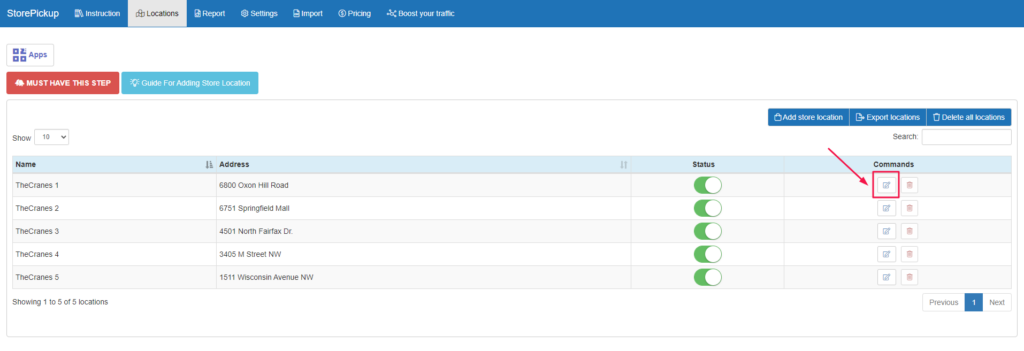
- Vuelve a la aplicación «Recogida en tienda» y haz clic en el icono de edición:
- Ve a la pestaña «Inventario» → Selecciona la tienda correspondiente para sincronizar la ubicación de la tienda en la aplicación «Recogida en tienda» con la ubicación de Shopify. → Haz clic en «Guardar ubicación».
- En este ejemplo, sincronizamos la ubicación «TheCranes 1» de la aplicación Store Pickup con su tienda correspondiente, «TheCranes 1», en Shopify Location.
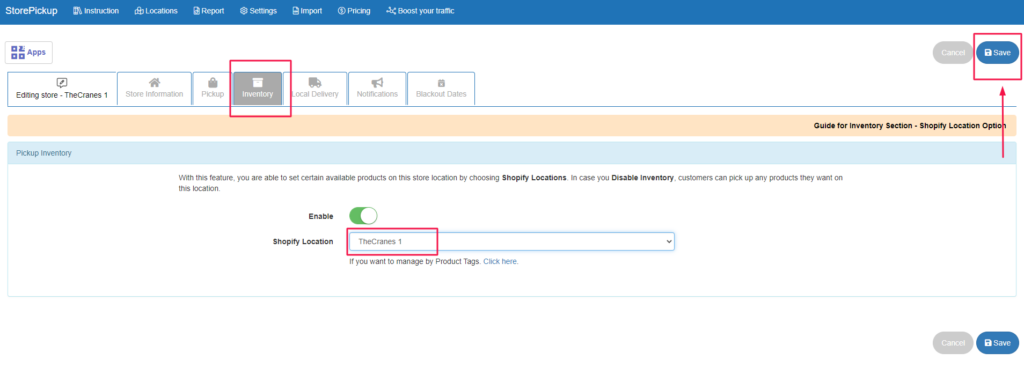
- Haz lo mismo con tus otras tiendas para que las ubicaciones de las tiendas se sincronicen con las ubicaciones de Shopify. Cuando hayas terminado, no olvides hacer clic en «Publicar en la tienda».
Paso 4: Selecciona los puntos de venta donde se encuentra el producto #
- Ve a la pestaña «Productos» en la barra de menú de la izquierda y selecciona el producto para el que quieras configurar la ubicación en la que se almacena.
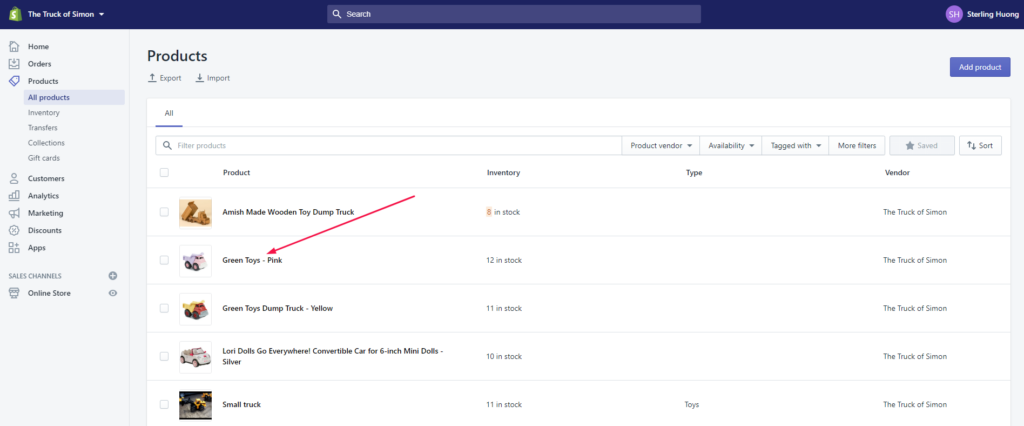
- En este ejemplo, elegimos el producto: Green Toys – Rosa
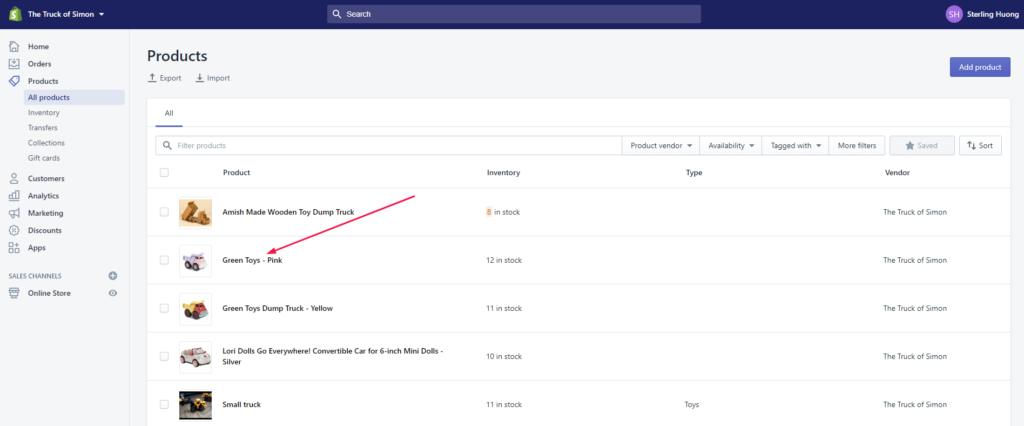
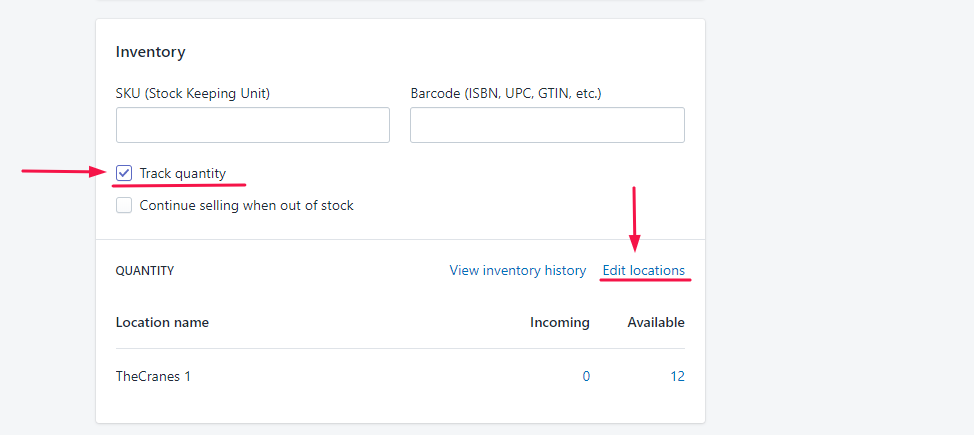
- Haz clic en el producto, desplázate hacia abajo hasta la sección «Inventario», marca la casilla «Seguir cantidad» y haz clic en «Editar ubicaciones» para empezar a seleccionar.
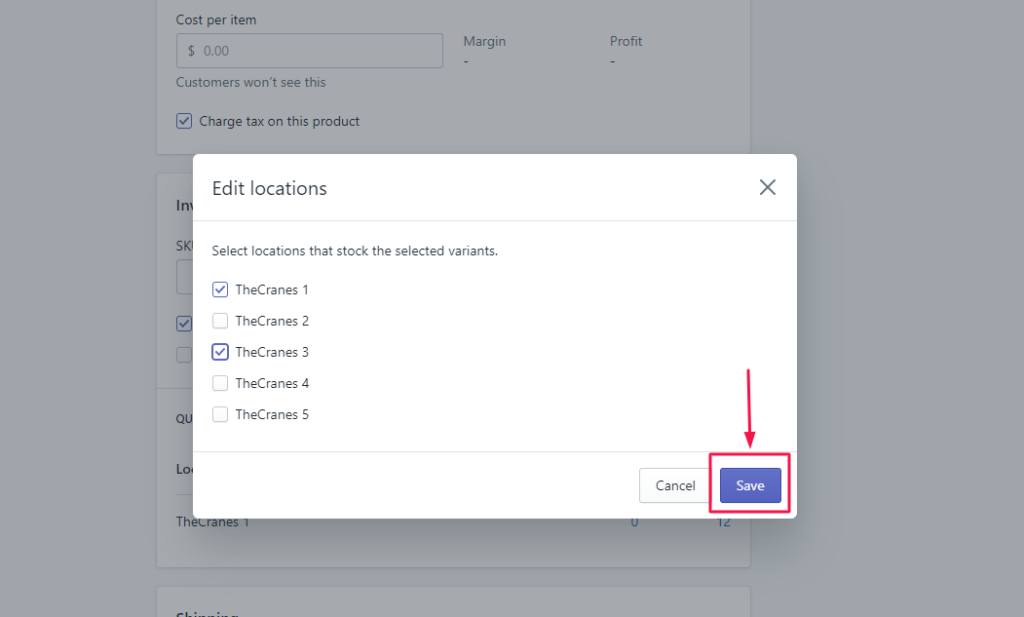
- Selecciona las tiendas en las que hay existencias de este producto marcando los nombres de las tiendas y haz clic en Guardar.
Establece la cantidad del producto en cada ubicación y haz clic en «Guardar» para terminar.
Inventario con etiqueta de producto #
Con la opción «Etiquetas de producto» de la sección «Inventario», puedes configurar y mostrar determinados productos disponibles en una tienda añadiendo etiquetas de producto.
- Paso 1: Ve a la sección de Ajustes

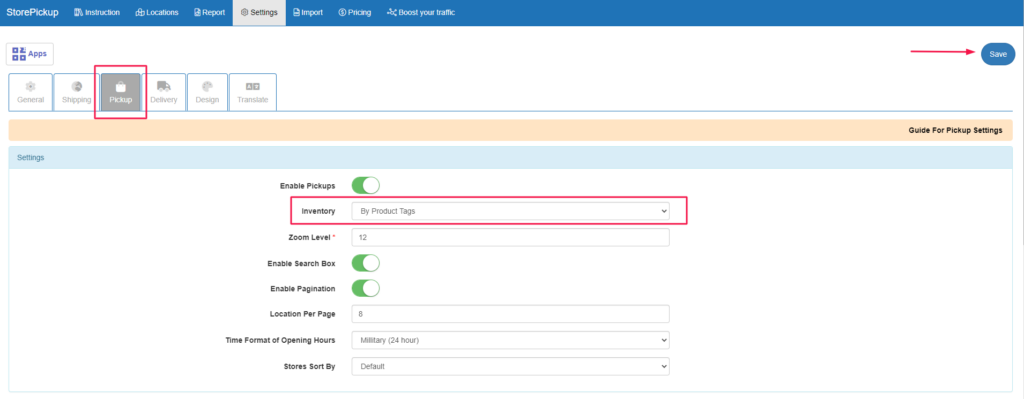
- Paso 2: haz clic en la pestaña «Recogida» y selecciona la opción «Inventario : por etiquetas de producto » en la sección «Configuración» ; a continuación, haz clic en el botón «Guardar ».
- Paso 3: Ahora vuelve a la sección «Ubicaciones» , haz clic en «Editar tienda», selecciona la pestaña «Inventario» y activa la función de inventario .
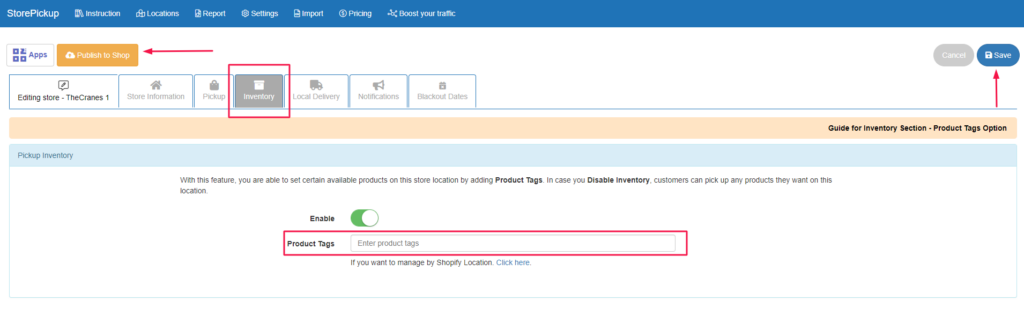
Después, no olvides hacer clic en los botones «Guardar» y «Publicar en la tienda ».
- Paso 4: Ve a la pestaña «Productos» (en el menú de la izquierda de tu panel de control de Shopify ). → Selecciona y haz clic en el producto al que quieras añadir la etiqueta.
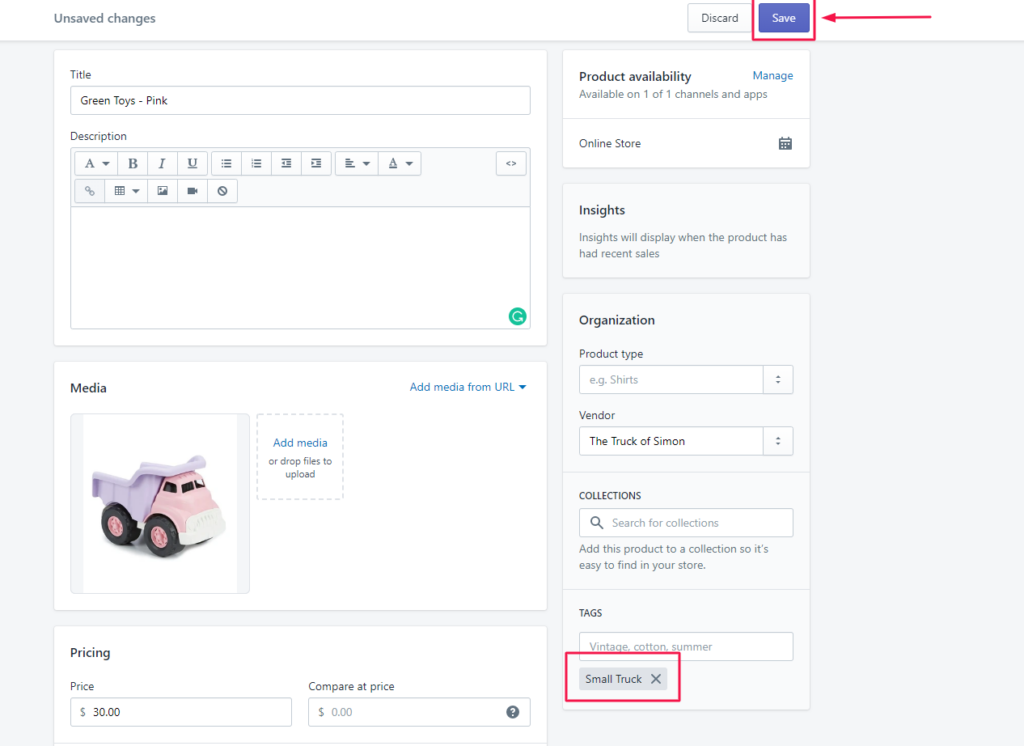
- Paso 5: Desplázate hacia abajo hasta «Etiquetas» ( en la parte derecha de la página del producto) e introduce la etiqueta para ese producto. → ¡Haz clic en «Guardar»!
En este ejemplo, creamos una etiqueta «Camioneta pequeña » para nuestro producto «Green Toys – Rosa».
- Paso 6: Vuelve a la pestaña «Inventario» de la tienda que has elegido editar anteriormente e introduce el nombre exacto de la etiqueta del producto que acabas de crear en el campo «Etiquetas del producto».
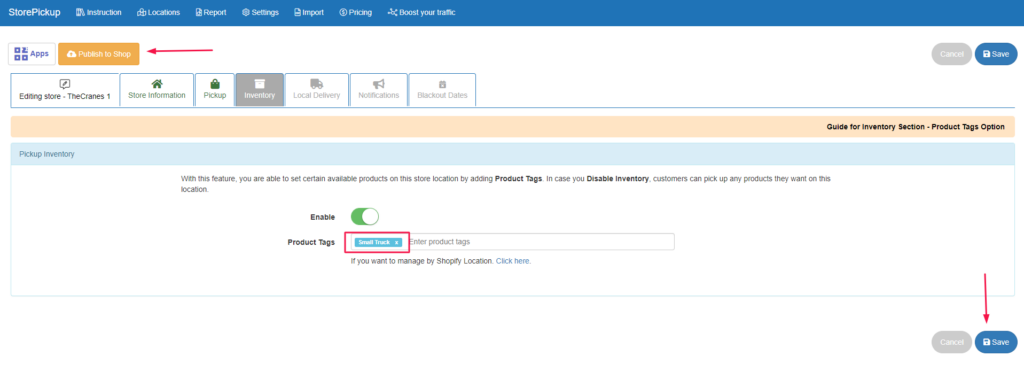
¡Haz clic en «Guardar ubicación » y «Publicar en la tienda»!
Por lo tanto, en este establecimiento, los clientes solo pueden recoger productos de Small Truck.


