

Índice
Caso de uso n. º
- Ayuda a los clientes a localizar fácilmente dónde pueden encontrar existencias disponibles en todas tus tiendas.
- Mejorar la experiencia de compra de los clientes, aumentar su satisfacción y incrementar las ventas.
Cómo funciona #
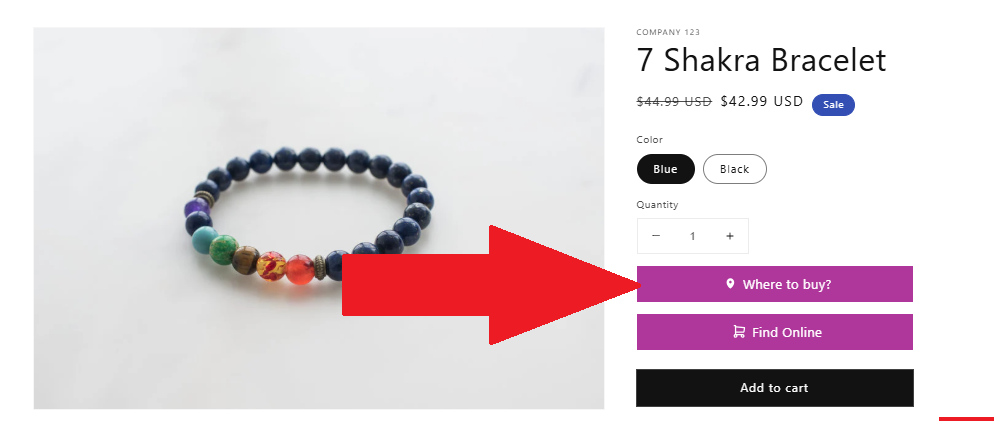
- Cuando se active y configure el Buscador de productos, aparecerá un botón «Dónde comprar» en la página del producto:
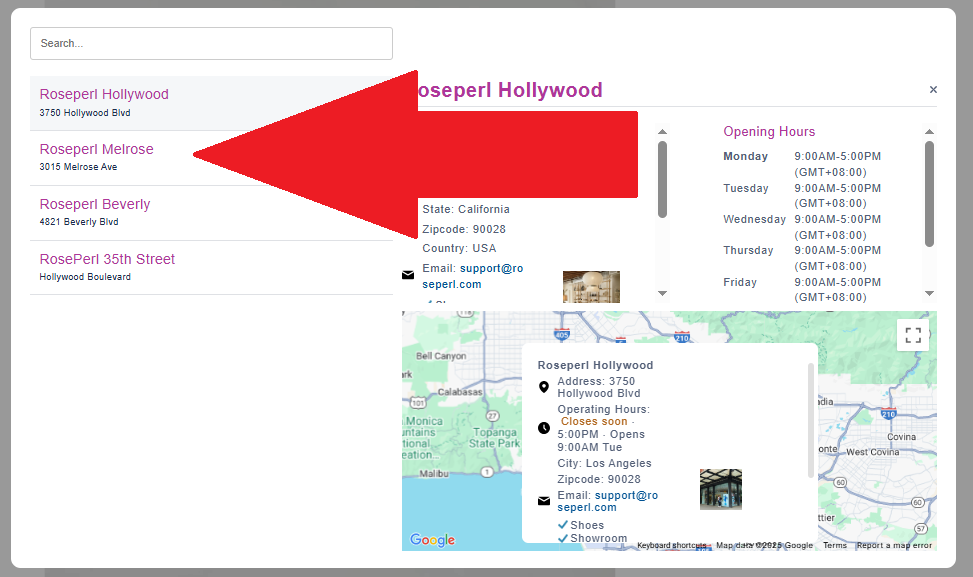
- Al hacer clic en este botón, se mostrará a los clientes una lista de los establecimientos que venden este producto:
Configuración del buscador de productos #
- Primero, ve a Ajustes > pestaña General:

- Ve a la pestaña «Buscador de productos»:
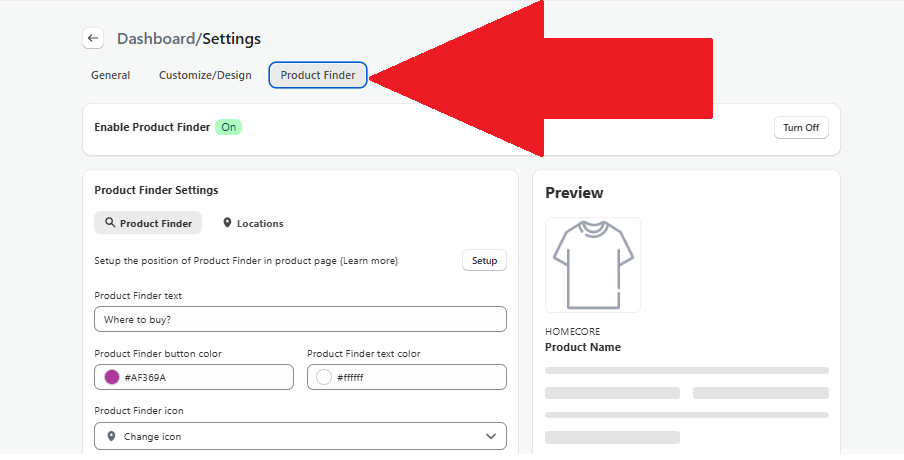
- Activa el botón de alternancia de Activar el buscador de productos:

- Selecciona «Vista previa». Si te encuentras en una tienda de desarrollo, deberás introducir tu contraseña y, a continuación, volver a hacer clic en «Vista previa».
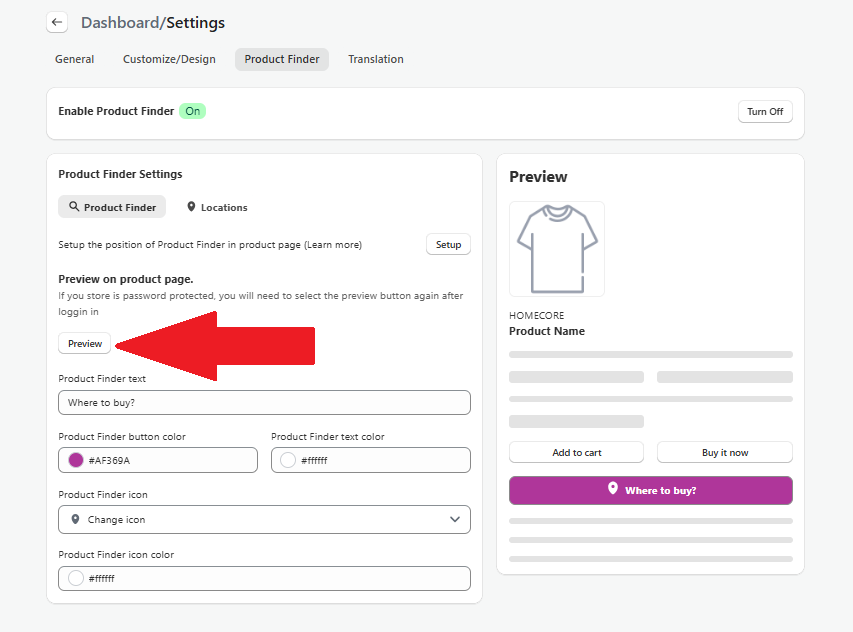
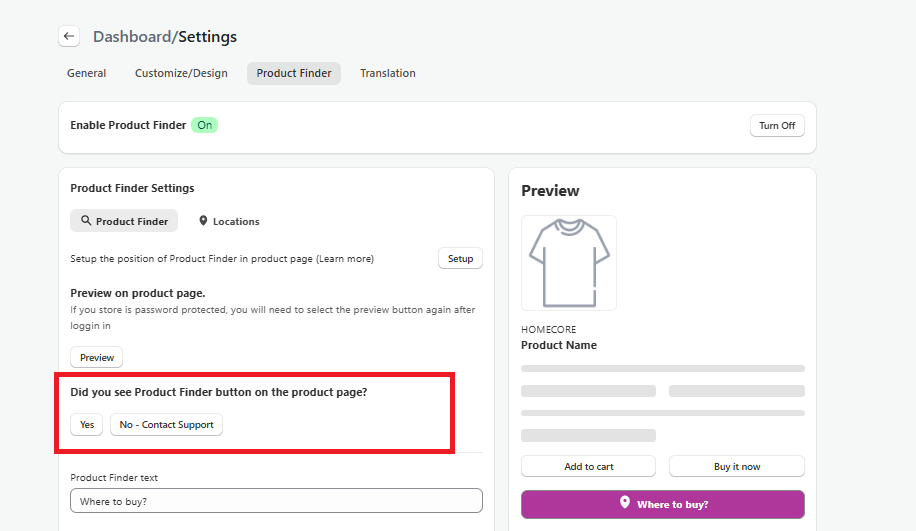
- Si ves el botón «Dónde comprar» en la página de vista previa, selecciona Sí para completar la configuración:
Si no ves el botón en la página de vista previa, selecciona «No» y rellena el formulario de contacto con el servicio de asistencia.

- A continuación, puedes configurar el color de los botones, las etiquetas, los iconos y el color del texto.

- Por último, guarda la configuración para asegurarte de que todos los cambios se hayan aplicado a la tienda:

Vincular productos a una o varias ubicaciones #
Una vez que hayas activado y configurado el botón «Buscador de productos», el siguiente paso consiste en vincular los productos a sus respectivas ubicaciones. Puedes hacerlo seleccionando ubicaciones individuales para vincularlas o utilizando la opción de configuración masiva para vincularlas a varias ubicaciones a la vez.
Vinculación de productos por ubicación específica #
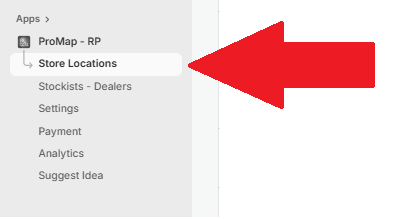
- En la página «Localizador de tiendas»:
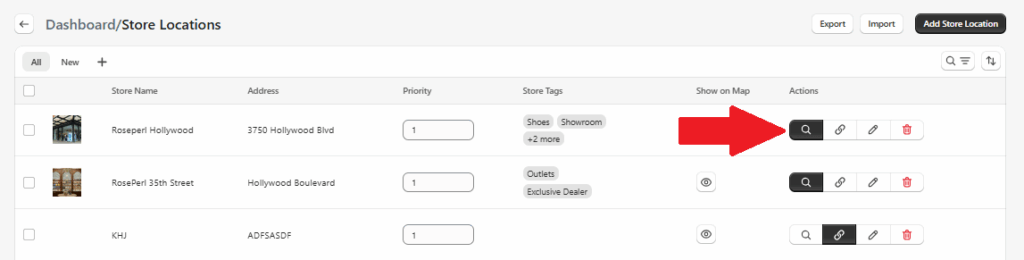
- Selecciona el botón «Buscador de productos»:
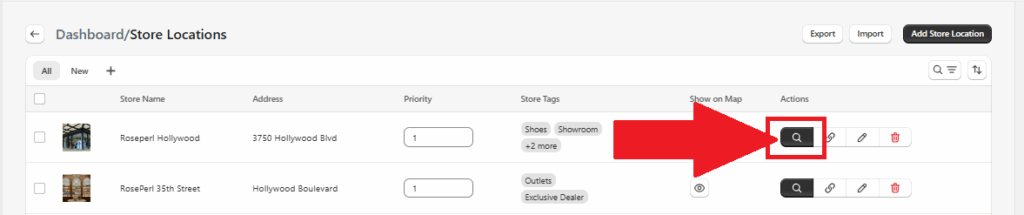
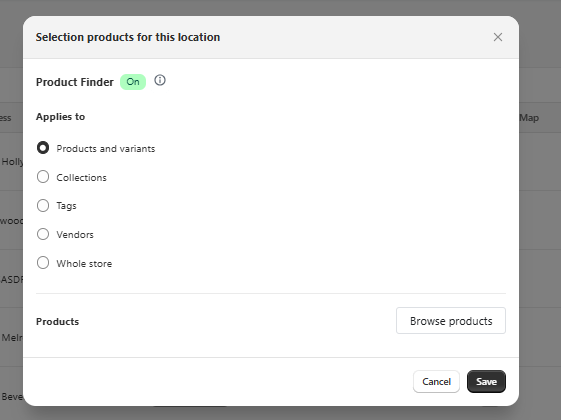
- Puedes seleccionar los productos por artículo, colección, etiqueta, proveedor o toda la tienda:
- Una vez activado, el botón aparecerá resaltado en negro:
Vincular productos a varias ubicaciones o a todas las ubicaciones #
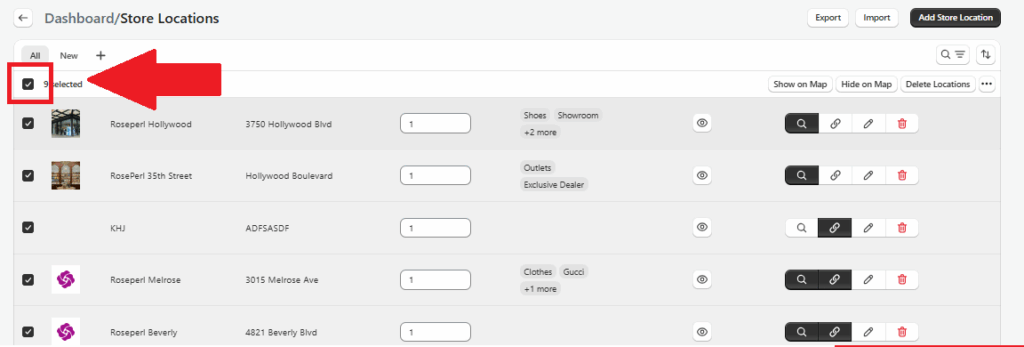
- Para vincular productos a varias ubicaciones o a todas ellas, primero selecciona las ubicaciones que desees y, a continuación, pulsa el botón […] y selecciona «Habilitar buscador de productos».
Si desea seleccionar todas las ubicaciones, seleccione la opción «Seleccionar todo…Botón «»:
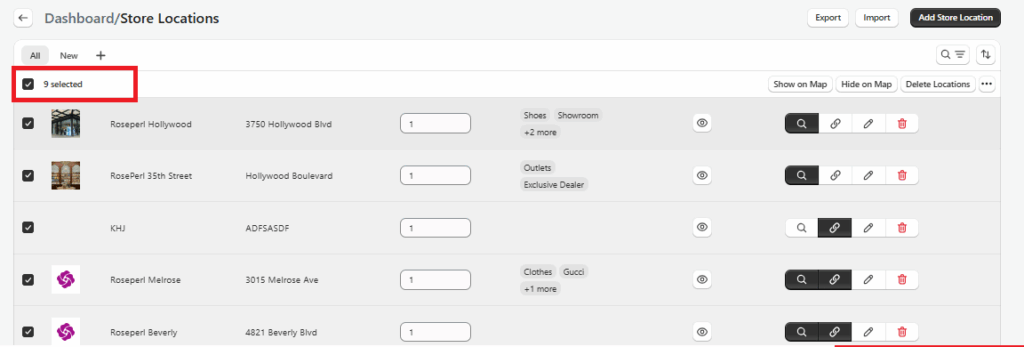
- Seleccionar Más acciones y, a continuación, selecciona Activar el buscador de productos:
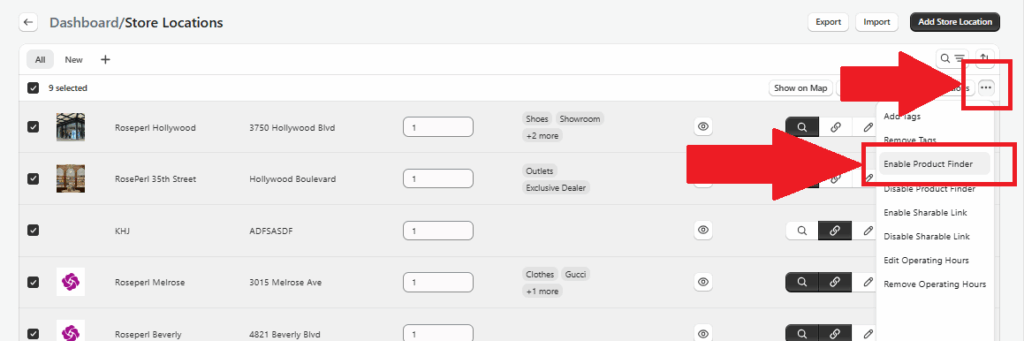
- Puedes seleccionar los productos que desees por artículo, colección, etiqueta, proveedor o toda la tienda para vincularlos a las ubicaciones. Haz clic en «Guardar» para continuar:
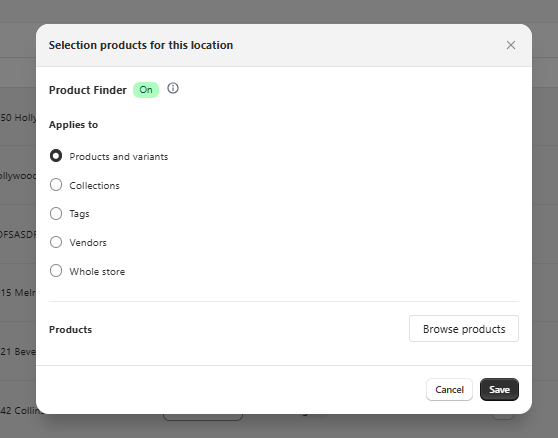
- Esto te llevará a los productos de las tiendas que habías seleccionado.


