


No es obligatorio utilizar una API de Google, pero es muy recomendable para que puedas aprovechar las funciones y los datos de Google Maps en tu tienda.
Actualizado hace más de 3 años
1. Crear una cuenta de facturación
El primer paso que debes dar es crear una cuenta de facturación. Si ya tienes una cuenta de facturación, puedes saltarte este paso.
En primer lugar, ve a la consola de Google Cloud Platform e inicia sesión en tu cuenta. A continuación, haz clic en el botón de menú y selecciona «Facturación».

A continuación, verás el botón «Añadir cuenta de facturación » en la pestaña «Mis cuentas de facturación ». Haz clic en ese botón y rellena todos los datos necesarios, como el nombre, la dirección, el número de tarjeta, etc.

Haz clic en el botón «Añadir cuenta de facturación»
Rellena todos los datos necesarios
2. Activa la facturación para tu proyecto
Para que la API funcione, la plataforma de Google te pide que actives la facturación para tu proyecto. Una vez más, haz clic en el botón de menú y selecciona la sección «Facturación ».
A continuación, solo tienes que vincular el proyecto con tus cuentas de facturación.

3. Habilitar 5 tipos de API
Dado que nuestras aplicaciones utilizan cinco tipos de API —Direction, Geocoding, Geolocation, Maps JavaScript y Place—, debes comprobar si tienes activadas estas API o no.
Vuelve a hacer clic en el botón de menú, selecciona «API y servicios » y haz clic en «Biblioteca».

A continuación, haz clic en el botón «Ver todo » y selecciona estas 5 API mencionadas anteriormente.

Es necesario habilitar las 5 API
De lo contrario, aparecerá el botón «Habilitar ». Haz clic en ese botón para habilitarlas en tu proyecto.

4. Crear una API
El siguiente paso que hay que dar es crear una clave API. Para crear una clave API, haz clic en el botón de menú y selecciona «API y servicios » > «Credenciales».

En el Credenciales página, haz clic en Crear credenciales y selecciona «Clave API».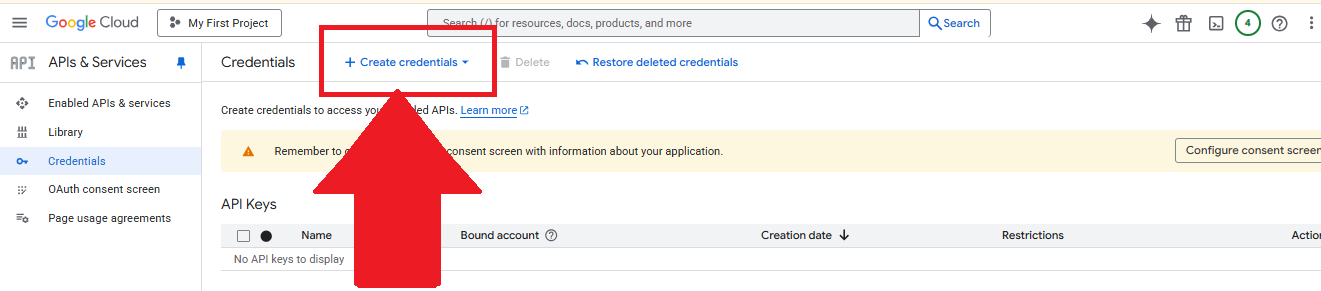
La plataforma de Google creará automáticamente una API para ti, pero debes restringir el acceso a dicha API
5. Restringir la clave de API
Para restringir la API, haz clic en el icono de los tres puntos y «Editar clave API »; la plataforma te llevará a la página «Restringir y renombrar clave API».

Haz clic en el icono de Edición
En esta página, puedes cambiar el nombre de la API y restringir su acceso. Si tienes muchas API, puedes cambiarle el nombre a «Recogida en tienda», lo que te facilitará su seguimiento.

Al desplazarte hacia abajo, aparecerán las secciones «Restricciones de la aplicación » y «Restricciones de la API ».
En la sección «Restricciones de la aplicación», selecciona los referenciadores HTTP e introduce la URL de tu tienda en el campo «Restricciones del sitio web». Recuerda añadir un asterisco (*) como comodín al final de la URL de tu tienda, para que la API pueda funcionar con todas las páginas de tu tienda:

En cuanto a las restricciones de la API, selecciona la opción «Restringir clave» y haz clic en los cinco tipos de API: Direction API, Geocoding API, Geolocation API, Maps JavaScript API y Places API.

6. Introduce la clave API
El último paso consiste en aplicar la clave API a la aplicación. Para ello, abre la aplicación desde tu panel de administración de Shopify, ve a la sección «Configuración» , activa la API de Google Maps e introduce tu clave API en el campo «Clave API» de la pestaña «General »:

No olvides hacer clic en los botones «Guardar» y «Publicar en la tienda » después de añadir la clave API a la aplicación.


