


Hier finden Sie eine kurze Anleitung dazu, wie Sie mit unserer App Inhalte in der Sprache Ihrer Wahl anzeigen können
Um die Textbezeichnungen für verschiedene Sprachen in der Store Locator-App zu ändern, können Sie dies ganz einfach über die Registerkarte „Übersetzung“ im Bereich „Einstellungen“ der App tun. Diese Funktion wurde entwickelt, um Ihnen die volle Kontrolle über die im Frontend angezeigten Texte zu geben, sodass Sie jede Bezeichnung ändern und in die Sprache Ihrer Wahl übersetzen können.
Hinweis: Derzeit sind unsere Apps so konzipiert, dass jeweils nur eine Sprache unterstützt wird.
Wenn Sie möchten, dass die App auf mehreren Websites bzw. in mehreren Sprachen funktioniert, empfehlen wir die Verwendung einer Übersetzungs-App eines Drittanbieters. Die meisten Kunden, die ihre Website in mehreren Sprachen anbieten, nutzen eine Übersetzungs-App. Daher können Sie mit unserem aktuellen Angebot die Basissprache der App ändern. Wenn Sie Ihre Website also beispielsweise auf Italienisch anbieten, können Sie dies über die App tun. Sollten Sie jedoch Italienisch, Spanisch und Englisch anbieten wollen, empfehlen wir die Installation einer zusätzlichen App. Wenn Sie eine Empfehlung für eine Übersetzungs-App wünschen, wenden Sie sich bitte an den Support.
RP ProMap – Registerkarte „Übersetzung“: Schritt für Schritt #
RP ProMap öffnen
- Gehen Sie in der Shopify-Verwaltung zu „Apps“ → „RP ProMap“.
Öffnen Sie auf der Seite „Einstellungen“ die Registerkarte „Übersetzung“
- Auf dieser Registerkarte sind alle im Karten-Widget verwendeten Textbezeichnungen (Platzhalter, Schaltflächen, Fehlermeldungen usw.) aufgelistet.
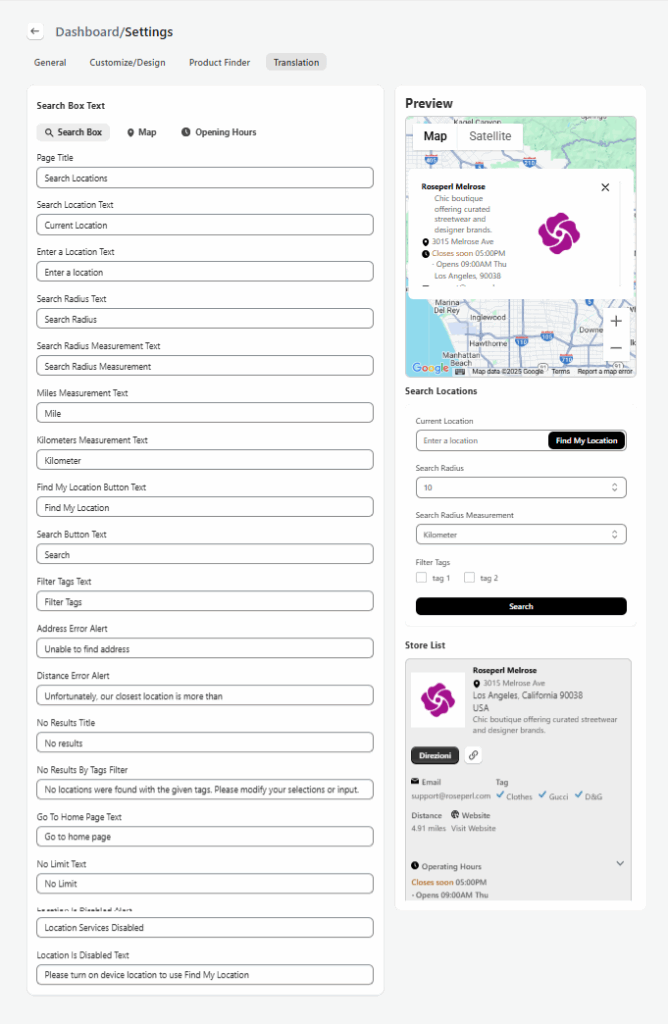
Suchen Sie das Etikett, das Sie ändern möchten
- Nutzen Sie die Suchfunktion Ihres Browsers, um das Element zu finden, das Sie aktualisieren möchten (z. B. „Suche“, „Schaltflächen“, „Fehler“), und so schnell eine Beschriftung zu finden.
Übersetzung bearbeiten
- Klicken Sie in der Spalte „Übersetzung“ in das Feld und geben Sie Ihren neuen Wortlaut ein.
- Halten Sie den Text kurz und handlungsorientiert (z. B. „Wegbeschreibung abrufen“ statt „Klicken Sie hier, um eine Wegbeschreibung abzurufen“). Beispiel hier – Wegbeschreibung –> direzioni (Beispiel auf Italienisch) Hinweis: Sie können Ihre Änderungen sofort in der Vorschau anzeigen.
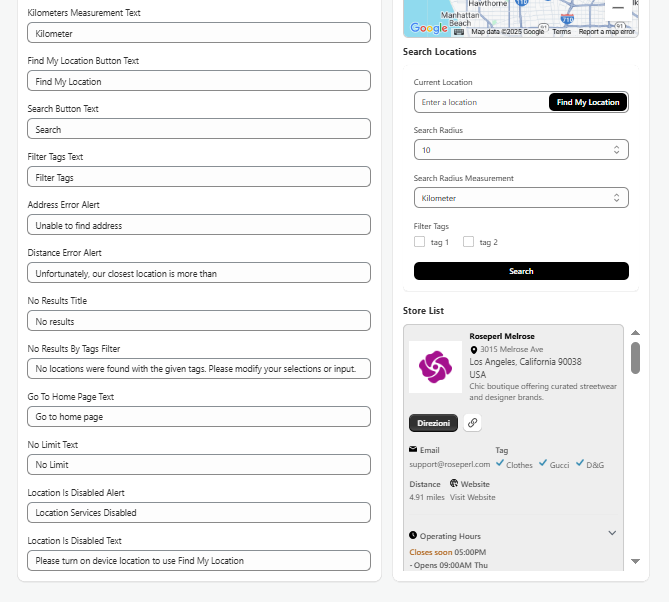
Änderungen speichern
- Klicken Sie auf „Speichern“ (oder „Speichern & Veröffentlichen“, falls angezeigt), um die Änderungen auf die ausgewählte Sprache anzuwenden.
Vorschau in Ihrem Shop
- Rufen Sie eine Seite mit dem ProMap-Widget auf, um zu überprüfen, ob die neuen Beschriftungen wie erwartet angezeigt werden.
Schnelle Tipps #
- Testen Sie die Darstellung auf Mobilgeräten, um sicherzustellen, dass lange Beschriftungen nicht ungünstig umgebrochen werden.
- Falls die Änderung nicht angezeigt wird, führen Sie einen Hard-Refresh durch oder leeren Sie den Cache.
- Halten Sie den Text auf Schaltflächen kurz und prägnant; kurze Verben führen tendenziell zu besseren Konversionsraten.
Wenn Sie diese Schritte befolgen, können Sie den Frontend-Text vollständig anpassen, um mehrere Sprachen zu unterstützen, und so das Nutzererlebnis für Kunden aus verschiedenen Regionen verbessern. Diese Flexibilität stellt sicher, dass Ihre Store-Locator-App ein vielfältiges Publikum mit präzisen und lokalisierten Textbezeichnungen ansprechen kann.


