


Sie können für einen bestimmten Standort eine lokale Lieferoption einrichten. Gehen Sie zum Abschnitt „Standorte“ und klicken Sie bei dem Geschäft, das Sie einrichten möchten, auf „Bearbeiten“.
Vor über einem Jahr aktualisiert
So rufen Sie die Einstellungen auf #
Um weitere Einstellungen zur lokalen Lieferoption für einen bestimmten Standort vorzunehmen, gehen Sie zum Abschnitt „Standort“ und klicken Sie auf „Bearbeiten“ für den Shop, für den Sie die Einstellung vornehmen möchten.

Auf der Registerkarte „Shop-Informationen“ müssen Sie die Option „Lokale Lieferung “ aktivieren:

Wählen Sie anschließend die Registerkarte „Lokale Lieferung “ aus:

Lieferbeschränkung nach Postleitzahl oder Umkreis #
Derzeit stehen dir in der App zwei Optionen zur Auswahl, wenn du deinen Lieferbereich einschränken möchtest: nach Postleitzahl oder nach Umkreis. Um diese Funktionen zu nutzen, gehst du im Bereich „Einstellungen“ auf die Registerkarte „Lieferungseinstellungen“ und wählst dort die gewünschte Option aus:

- Begrenzung der maximalen Entfernung
Mit dieser Funktion können Sie Ihren Lieferbereich einschränken. Um diese Funktion zu nutzen, müssen Sie die Google-API auf der Registerkarte „Allgemein“ im Bereich „Einstellungen“ aktivieren:
Dann müssen Sie nur noch die Entfernung angeben, bis zu der Sie liefern. Wenn die Adresse des Kunden diese Entfernung überschreitet, ist keine Lieferung möglich.
Das Frontend sieht wie folgt aus: Adressen, die außerhalb des Liefergebiets liegen, werden entsprechend informiert.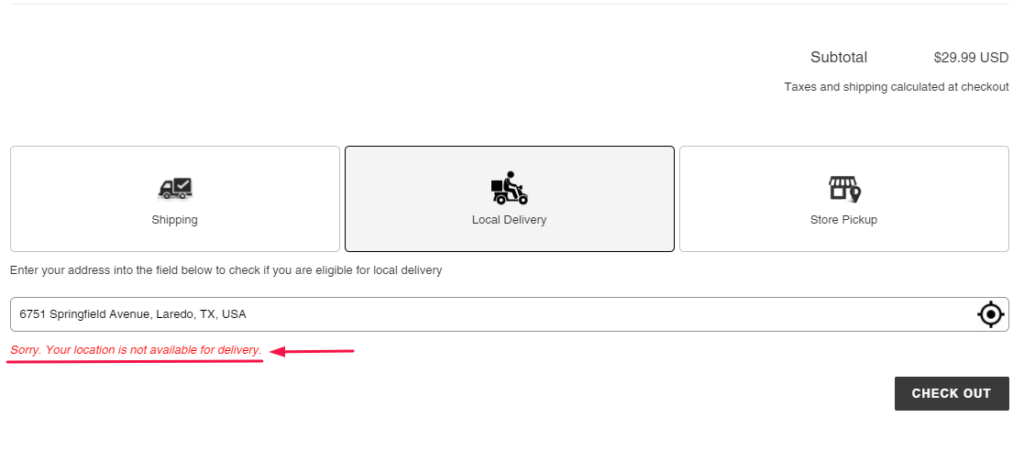
- Lieferbeschränkung nach Postleitzahl
Falls Sie die Lieferoption auf bestimmte Postleitzahlen beschränken möchten, können Sie die Option „Postleitzahl“ auswählen: Dann gehst du zum Standort Klicken Sie im Abschnitt „Standort bearbeiten“ auf „Standort bearbeiten“ und wählen Sie die Lieferung Registerkarte. Dort finden Sie ein Feld, in das Sie die Postleitzahl eingeben können, auf die Sie die Suche beschränken möchten: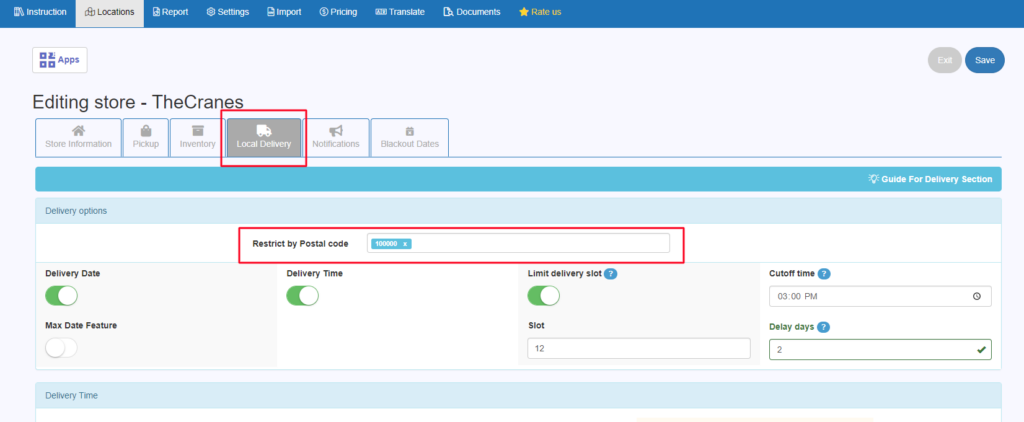
Hinweis: Wenn du Änderungen in der App vorgenommen hast, denke daran, auf die Schaltfläche Speichern und Im Shop veröffentlichen Schaltflächen.
Lieferdatum und -zeit #
- Datumsauswahl-Funktion

Wenn Sie diese Option aktivieren, können Sie festlegen, wie lange Kunden nach der Bestellung auf die Lieferung warten müssen. Lieferzeit Spalte unten. → Beispiel: Stellen Sie 2 Tage ein. Nach der Bestellung müssen Kunden 2 Tage auf die Lieferung warten.
In diesem Beispiel hat unser Kunde am 23. Juli bestellt und muss mindestens zwei Tage auf die Lieferung warten. Kunden können einen Liefertermin ab Freitag, dem 25. Juli, auswählen. Das Frontend sieht wie folgt aus: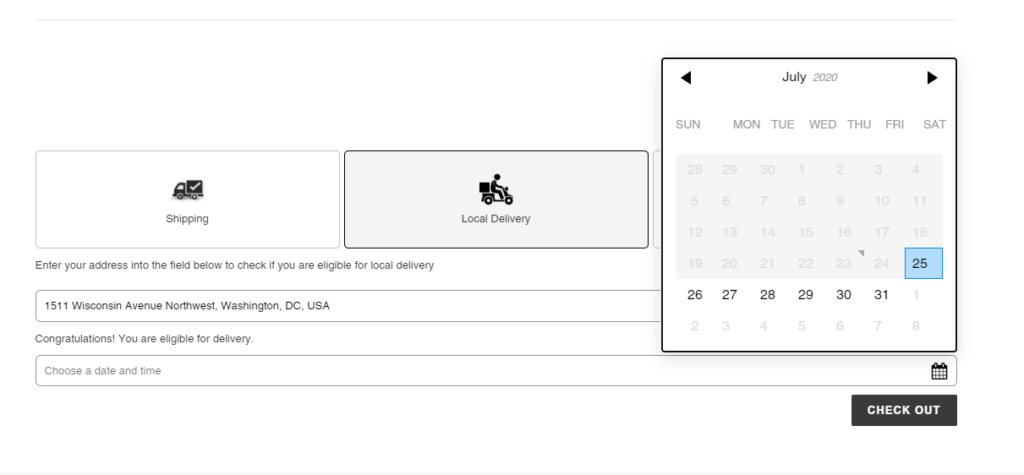
- Funktion zur Zeitauswahl
Wenn Sie diese Option aktivieren, können Ihre Kunden nur aus bestimmten Lieferzeitfenstern wählen. Beispiel: Fügen Sie zwei Zeitfenster hinzu: von 9:00 bis 11:00 Uhr und von 13:00 bis 17:00 Uhr. Kunden können eines der beiden Zeitfenster auswählen.
Das Frontend wird wie folgt aussehen: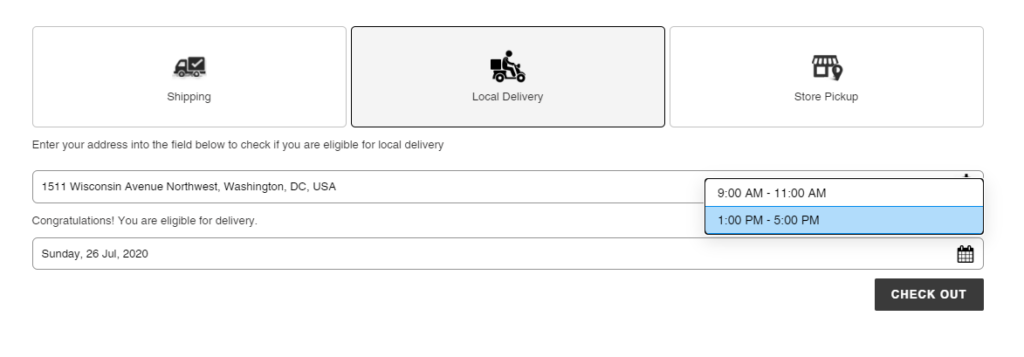
- Funktion zur Auswahl des spätesten Datums
Mit dieser Funktion können Sie die Zeitintervalle zwischen der Bestellung und der Lieferung festlegen. Beispiel: Legen Sie die Die Zeitspanne zwischen der Bestellung und der Lieferung beträgt bis 2. Wenn heute Mittwoch ist, können Kunden nur Lieferzeitfenster innerhalb der nächsten 2 Tage auswählen.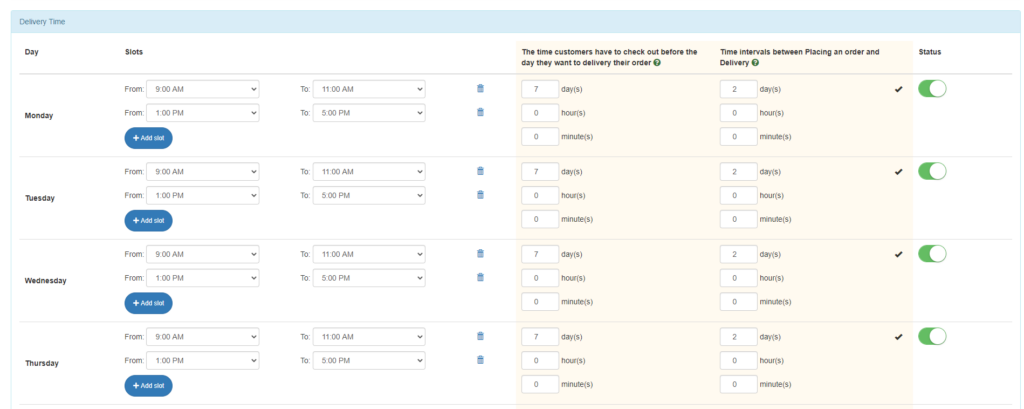
Das Frontend wird wie folgt aussehen: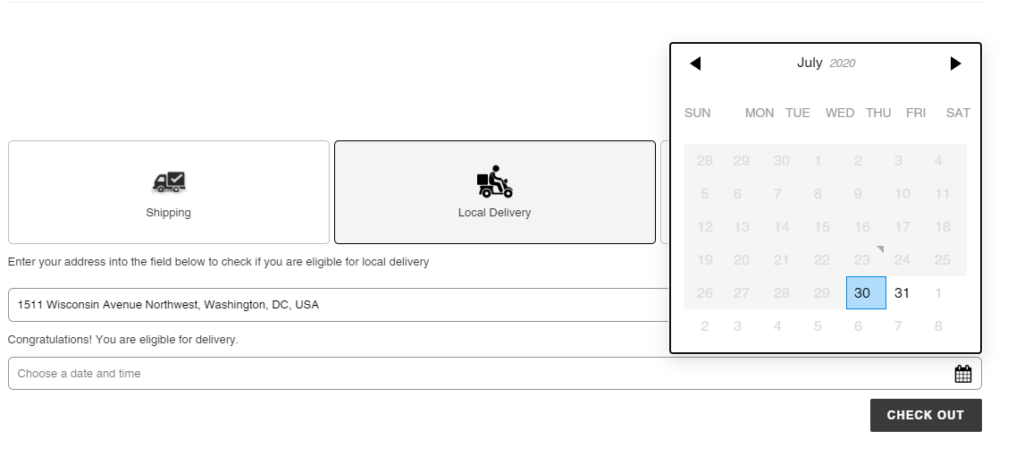
- Anzahl der Abholtermine pro Zeitfenster begrenzenWenn Sie die Anzahl der Bestellungen begrenzen möchten, die innerhalb eines Zeitfensters aufgegeben werden können, können Sie die Zeitfenster für die Abholung Funktion. Geben Sie anschließend die Anzahl der Zeitfenster ein, die Sie Ihren Kunden zur Verfügung stellen möchten.

Und vergiss nicht, auf den Speichern und Im Shop veröffentlichen Schaltfläche, nachdem Sie Änderungen in der App vorgenommen haben.
Anmeldeschluss #
Um die Funktion „Cutoff“ nutzen zu können, müssen Sie zunächst die Funktion „Date Picker“ aktivieren. Geben Sie Ihre Cutoff-Zeit im Anmeldeschluss Feld und Anzahl der Tage, die Kunden in der Verzögerungstage Feld:
Beispiel: Wenn die Bestellfrist auf 14 Uhr und die Lieferfrist auf 1 Tag festgelegt ist, stehen Liefertermine am selben Tag nur Kunden zur Verfügung, die ihre Bestellung vor 14 Uhr aufgeben.
Versandkosten #
Es gibt zwei Möglichkeiten, die lokalen Versandkosten auf Ihre Kunden anzuwenden:
- Richte in deinem Shopify-Adminbereich eine Abholgebühr ein.
Bitte folge dieser Videoanleitung, um eine Abholgebühr für deinen Shopify-Shop einzurichten: https://youtu.be/Jkm1LyUHvyQ
Auf diese Weise wird die Versandgebühr jedoch auch dann angezeigt, wenn deine Kunden andere Optionen wie „Versand“ oder „Abholung“ wählen.
- Nutzen Sie die Funktion „Zustellrate“ in der App
Für diese Funktion muss die Funktion „Echtzeit-Versandtarife“ in Ihrem Shopify-Konto aktiviert sein.- Kostenlose Option: Sie können den Shopify-Support bitten, Ihren Abrechnungszyklus auf „Jährlich“ umzustellen; die Echtzeit-Funktion wird dann für Sie KOSTENLOS aktiviert.
- Option für 20 $/Monat: Sie können den Shopify-Support bitten, die Funktion für Versandkostenberechnung in Echtzeit für Sie zu aktivieren. Dafür fallen monatlich 20 $ an.
- Wechseln Sie zu Advanced Shopify oder Shopify Plus: Wenn Sie Ihren Shopify-Tarif auf „Advanced“ oder „Plus“ umstellen, wird die Funktion für Versandtarife in Echtzeit automatisch in Ihrem Shop aktualisiert.
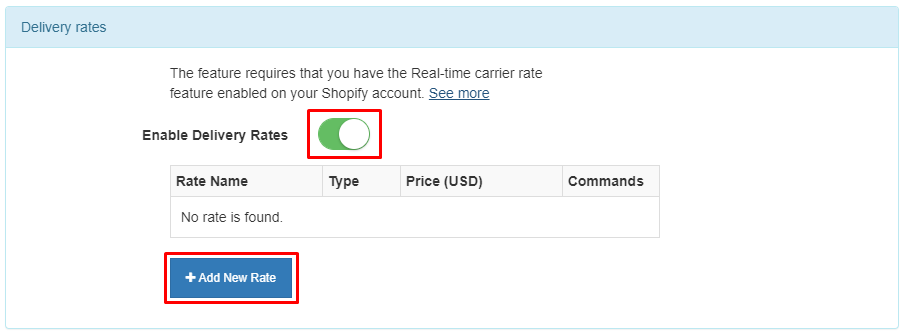
Beispiel: Legen Sie eine kostenlose Lieferung für Kunden fest, die Produkte im Preisbereich von 500,00 $ bis 1000,00 $ kaufen. → Klicken Sie auf Speichern und Im Shop veröffentlichen Schaltflächen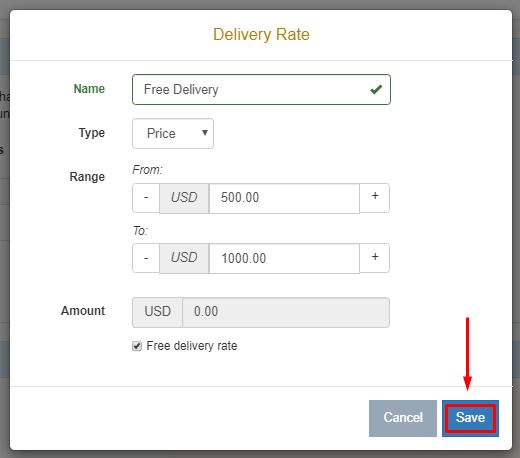
Auf der Website kauft ein Kunde Produkte im Gesamtwert von 797,50 $, was die oben genannte Bedingung für den Versandtarif erfüllt. Daher ist der Versand kostenlos. - Kostenlose Option: Sie können den Shopify-Support bitten, Ihren Abrechnungszyklus auf „Jährlich“ umzustellen; die Echtzeit-Funktion wird dann für Sie KOSTENLOS aktiviert.


