


Eine Google-API ist nicht zwingend erforderlich, wird jedoch dringend empfohlen, damit Sie die Funktionen und Daten von Google Maps in Ihrem Shop nutzen können.
Vor über 3 Jahren aktualisiert
1. Ein Rechnungskonto erstellen
Als Erstes müssen Sie ein Abrechnungskonto erstellen. Falls Sie bereits über ein Abrechnungskonto verfügen, können Sie diesen Schritt überspringen.
Rufen Sie zunächst die Google Cloud Platform-Konsole auf und melden Sie sich bei Ihrem Konto an. Klicken Sie anschließend auf die Menüschaltfläche und wählen Sie „Abrechnung“ aus.

Anschließend wird auf der Registerkarte „Meine Rechnungskonten“ die Schaltfläche „Rechnungskonto hinzufügen“ angezeigt. Klicken Sie auf diese Schaltfläche und geben Sie alle erforderlichen Informationen ein, darunter Name, Adresse, Kartennummer,…

Klicken Sie auf die Schaltfläche „Rechnungskonto hinzufügen“
Geben Sie alle erforderlichen Informationen ein
2. Aktivieren Sie die Abrechnung für Ihr Projekt
Damit die API funktioniert, fordert die Google-Plattform Sie auf, die Abrechnung für Ihr Projekt zu aktivieren. Klicken Sie erneut auf die Menüschaltfläche und wählen Sie den Bereich „Abrechnung“ aus.
Dann müssen Sie das Projekt nur noch mit Ihren Abrechnungskonten verknüpfen.

3. 5 Arten von APIs aktivieren
Da unsere Apps fünf verschiedene API-Typen verwenden – nämlich die Routenplanungs-, Geokodierungs-, Geolokalisierungs-, Maps JavaScript- und Orts-APIs – , müssen Sie überprüfen, ob diese APIs aktiviert sind oder nicht.
Klicken Sie erneut auf die Menüschaltfläche, wählen Sie „APIs & Services “ aus und klicken Sie auf „Bibliothek“.

Klicken Sie anschließend auf die Schaltfläche „Alle anzeigen “ und wählen Sie die oben genannten 5 APIs aus.

Die 5 APIs müssen aktiviert werden
Andernfalls wird die Schaltfläche „Aktivieren“ angezeigt. Klicken Sie auf diese Schaltfläche, um sie für Ihr Projekt zu aktivieren.

4. Eine API erstellen
Als Nächstes müssen Sie einen API-Schlüssel erstellen. Um einen API-Schlüssel zu erstellen, klicken Sie ebenfalls auf die Menüschaltfläche und wählen Sie „APIs & Services “ > „Credentials“.

Auf der Qualifikationen Seite, klicken Sie Erstellen Anmeldedaten eingeben und „API-Schlüssel“ auswählen.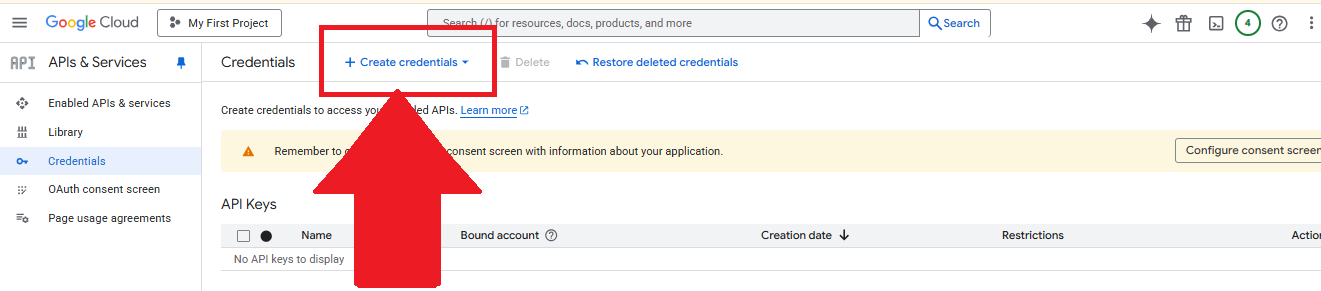
Die Google-Plattform erstellt automatisch eine API für Sie, aber Sie müssen diese API einschränken
5. Den API-Schlüssel einschränken
Um die API einzuschränken, klicken Sie auf die drei Punkte und das Symbol „API-Schlüssel bearbeiten“ ; die Plattform leitet Sie dann zur Seite „API-Schlüssel einschränken und umbenennen“ weiter .

Klicken Sie auf das Symbol „Bearbeiten“
Auf dieser Seite können Sie die API umbenennen und deren Zugriff einschränken. Falls Sie über viele APIs verfügen, können Sie diese in „Abholung im Geschäft“ umbenennen, was die Übersicht erleichtert.

Wenn Sie nach unten scrollen, finden Sie die Abschnitte „Anwendungsbeschränkungen “ und „API-Beschränkungen “.
Unter „Anwendungsbeschränkungen“ wählen Sie die HTTP-Referrer aus und geben Sie die URL Ihres Shops in das Feld „Website-Beschränkungen“ ein. Bitte denken Sie daran, ein Sternchen (*) als Platzhalter hinter der URL Ihres Shops anzugeben, damit die API alle Seiten Ihres Shops abdecken kann:

Was die API-Einschränkungen betrifft , wählen Sie die Option „Schlüssel einschränken“ aus und klicken Sie auf alle fünf API-Typen, darunter die Direction API, die Geocoding API, die Geolocation API, die Maps JavaScript API und die Places API.

6. API-Schlüssel einfügen
Der letzte Schritt besteht darin, den API-Schlüssel in der App einzurichten. Öffnen Sie dazu die App über Ihren Shopify-Adminbereich, wechseln Sie zum Abschnitt „Einstellungen“ , aktivieren Sie die Google Maps-API und geben Sie Ihren API-Schlüssel in das Feld „API-Schlüssel“ auf der Registerkarte „Allgemein“ ein:

Vergiss nicht, auf die Schaltflächen „Speichern“ und „Im Shop veröffentlichen“ zu klicken, nachdem du den API-Schlüssel zur App hinzugefügt hast.


