


Come mostrare le ubicazioni dell'inventario su Shopify
Le posizioni di magazzino di Shopify sono i punti in cui un commerciante stocka o effettua la consegna dei prodotti. Aggiungi le posizioni in Shopify, assegna un inventario a ciascuna e attiva la possibilità di ritiro, se necessario. Utilizza un negozio o un localizzatore dei prodotti accessibili al cliente quando gli acquirenti devono trovare un punto vicino dove acquistare; un solo localizzatore interno del magazzino non è un elenco pubblicato sul negozio.

Vantaggi dell'aggiunta di località di inventario su Shopify
Miglioramento dell'esperienza del cliente
Quando gestisci un negozio che opera in più sedi, la possibilità di visualizzare dove si trova ogni negozio e quali quantità di inventario sono disponibili nelle singole sedi è un ottimo modo per migliorare l'esperienza del cliente. Immagina di arrivare in un negozio e di sentirti dire che l'articolo che desideri si trova in un altro punto vendita. Questo inconveniente può essere evitato del tutto sfruttando i robusti strumenti di Shopify per migliorare l'esperienza sia del cliente che del rivenditore.
Mostrare la posizione dell'inventario consente ai clienti di fare acquisti in negozio sapendo che ciò che cercano è in stock o quale posizione si adatta meglio alle loro esigenze, migliorando la loro esperienza di acquisto. Secondo un sondaggio di Google, 46% di acquirenti voglio verificare se gli articoli sono disponibili online prima che arrivino in negozio. L'utilizzo di un'app per la localizzazione dell'inventario affronta direttamente questo problema e mette il tuo negozio in una posizione migliore per acquisire e fidelizzare i clienti.
Maggiore accessibilità e presenza locale
Abilitare la gestione della localizzazione dell'inventario ti permette di aggiungere filtri per i negozi, fornire indicazioni e mostrare ai tuoi clienti il negozio più vicino, a seconda della posizione. Ciò evidenzia la tua presenza locale e aumenta l'accessibilità, un vantaggio sia per te che per la tua base di clienti.
Migliore gestione dell'inventario
Mostrare l'inventario della tua posizione su Shopify è anche un modo produttivo per tenere traccia delle quantità di inventario tra le sedi dei negozi e gestire i bestseller, gli stockist preferiti e altre analisi utili per la gestione dell'inventario del negozio.

Come aggiungere località di inventario su Shopify?
Qualsiasi luogo in cui tieni fisicamente l'inventario conterà come una località in Shopify; ciò include negozi fisici, pop-up, centri di evasione ordini o un'app. Essenzialmente, qualsiasi località (fisica o di altro tipo) che evada gli ordini dei clienti deve essere aggiunta come una delle tue località di inventario.
Le sedi di inventario possono essere aggiunte al tuo negozio Shopify in pochi semplici passaggi. Il livello a cui puoi adattare e gestire le tue postazioni multiple dipenderà dall'utilizzo della funzionalità integrata di Shopify o di un'app integrata. La funzionalità integrata di Shopify presenta limitazioni a seconda del piano Shopify a cui sei abbonato, mentre l'utilizzo di un'app integrata con Shopify offre accesso a più strumenti e una migliore personalizzazione.
Analizzeremo come aggiungere posizioni di inventario utilizzando entrambi i metodi, in modo che tu possa decidere quale strumento di gestione delle posizioni di inventario è più adatto alla tua attività.
Aggiungi posizioni di inventario con le impostazioni integrate di Shopify
Per aggiungere posizioni dell'inventario utilizzando la funzionalità integrata di Shopify, segui questi passaggi:
- Vai alla tua dashboard di amministrazione di Shopify.
- Vai al menu “Impostazioni”.
- Fai clic su “Posizioni” nel menu Impostazioni.
- Per aggiungere una nuova località, fai clic sul pulsante “Aggiungi località”.
- Inserisci il nome e l'indirizzo specifici per la nuova sede.
- Seleziona il tipo di luogo in base al suo utilizzo, ad esempio:
- “Evadere gli ordini online da questa località” per centri di distribuzione o magazzini.
- “Questo è un negozio al dettaglio.
- Salva le tue modifiche facendo clic sul pulsante “Salva”. Le tue nuove località verranno ora aggiunte al tuo negozio Shopify.
Una volta aggiunti i luoghi, potrai disattivarli o eliminarli quando necessario. Sarà quindi necessario assegnare l'inventario a ciascun luogo, che tratteremo nella sezione successiva.
Il limite di ubicazione di Shopify dipende dal piano di abbonamento del negozio. Un localizzatore pubblico dei negozi può elencare i punti vendita e gli stockisti accessibili al pubblico, ma tale directory non elimina i limiti imposti da Shopify in merito all’inventario e alle località di consegna. Le attuali indicazioni di Shopify per quanto riguarda le sedi prima di configurare l'inventario in tutti i negozi.
Aggiungi località di inventario con un'app Shopify integrata
Utilizzare un'app integrata all'interno di Shopify ti permette di aggiungere un numero illimitato di sedi del negozio, migliorando la tua visibilità. Ti permette inoltre di personalizzare l'interfaccia del cliente per adattarla al meglio al tuo brand.

Presentazione di ProMap - Localizzatore Negozi
ProMap ‑ Trova Negozio offre una gamma di funzionalità per amplificare la gestione della localizzazione dell'inventario, come caricamenti in blocco all'interno di un semplice sistema di gestione, indicazioni istantanee per i negozi, tag categorizzati e mappe interattive personalizzabili. I clienti lo hanno valutato 4,8 su 5 per la gestione dell'inventario di più località.
Come installare ProMap – Store Locator
- Vai all'app store di Shopify.
- Cerca“ProMap – Localizzatore Negozi”e fare clic su “Aggiungi app” per installarla nel tuo negozio Shopify.
- Dopo l'installazione, accedi all'app dalla sezione “app” nella barra laterale del menu.
- Fai clic su “ProMap – Localizzatore Negozi” per aprire la dashboard.
- Nella dashboard, vai alla sezione “Le mie località”.
- Qui, puoi aggiungere manualmente i tuoi negozi uno per uno o utilizzare la funzionalità di caricamento massivo per aggiungere più negozi contemporaneamente.
- Modifica lo stato dei tuoi negozi aggiunti in "live" per renderli visibili.
- Una volta completato, tutte le località si integreranno automaticamente nel tuo negozio Shopify e saranno accessibili ai tuoi clienti.

Limitazioni delle impostazioni native di localizzazione negozi di Shopify e della concorrenza
Le impostazioni native del localizzatore di negozi di Shopify limitano il numero di posizioni che è possibile aggiungere in base al proprio piano di abbonamento Shopify. Inoltre, le app della concorrenza producono a volte design rozzi e visivamente poco accattivanti che possono apparire fuori posto nelle pagine dei prodotti. Il design incentrato sull'utente di ProMap garantisce agli utenti un'integrazione fluida ed esteticamente gradevole, assicurando che il localizzatore migliori anziché compromettere l'esperienza di acquisto.
Quando sorgono problemi con le app, gli utenti si aspettano di ottenere soluzioni rapide ai loro problemi. Tuttavia, non è sempre così con alcune app di localizzazione di negozi, lasciando gli utenti in attesa con tempi di risposta lenti e disponibilità limitata per risoluzioni su misura. L'eccezionale supporto clienti e le capacità di personalizzazione di ProMap significano che gli utenti possono stare certi che i loro problemi, se presenti, saranno prontamente affrontati e risolti.

Caratteristiche e vantaggi di ProMap – Store Locator
- Tag Negozio PersonalizzatiDifferenzia un negozio dall'altro aggiungendo tag personalizzati a ciascuna località. Un tag visualizzerà informazioni chiave su ciascun negozio, ad esempio prodotti o stockisti disponibili, e potrà essere filtrato tramite la mappa interattiva.
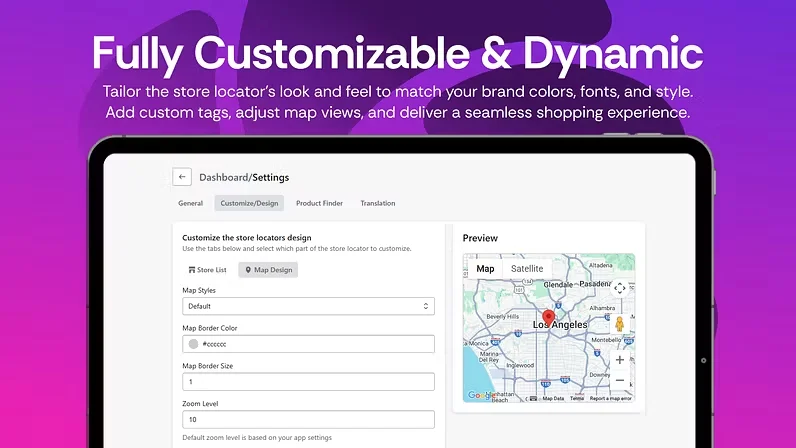
- Indicazioni istantanee per il negozio su una mappa personalizzataProMap – Store Locator rileverà automaticamente la posizione dei tuoi clienti e fornirà indicazioni istantanee per il negozio a loro più vicino. All'interno della mappa interattiva, puoi anche progettarla in modo che si adatti al meglio al tuo brand, con oltre cinque design di mappe Google tra cui scegliere.
- Design completamente personalizzabilePersonalizza l'aspetto del tuo localizzatore di negozi per adattarlo perfettamente all'identità del tuo marchio. Con la possibilità di aggiungere immagini personalizzate dei negozi e pin unici alla mappa interattiva, puoi creare un'esperienza di marca visivamente accattivante e coerente che risuoni con il tuo pubblico.
- Capacità di importazione in blocco: Gestisci facilmente una vasta rete di sedi caricando oltre 500 sedi contemporaneamente tramite un semplice file CSV. Questa funzionalità semplifica il processo di popolamento del tuo localizzatore di negozi con tutte le tue sedi fisiche, facendo risparmiare tempo e sforzi preziosi.

Come mostrare le posizioni dell'inventario su Shopify
Una volta aggiunte più sedi al tuo negozio online, è ora di imparare a mostrare le sedi dell'inventario su Shopify. La prima parte della configurazione è la stessa, sia che tu abbia aggiunto le tue sedi direttamente nelle impostazioni di Shopify sia che tu abbia utilizzato ProMap ‑ Store Locator.
Nella sezione prodotti del tuo negozio online, noterai che ogni prodotto è immagazzinato in una determinata località. Per impostazione predefinita, ogni nuovo prodotto sarà disponibile in tutte le località, quindi dovrai selezionare dove viene immagazzinato se è limitato a un negozio specifico.
È importante notare che tutti i prodotti devono essere immagazzinati in almeno una località e, una volta effettuato un ordine o un trasferimento per un prodotto da quella località, non sarà possibile rimuoverlo dall'inventario nonostante non sia stato evaso.
Gestione dell'inventario da più posizioni
Per i prodotti che vengono evasi da più sedi, devi gestire le quantità di inventario in ogni negozio. Puoi farlo dalla pagina del prodotto, dove controllerai dove viene venduto e le quantità di inventario in ogni sede.
Ci sarà una sezione di inventario per ciascun prodotto, come visto nell'immagine sottostante. La quantità in entrata si riferisce alla quantità di inventario trasferita in quella sede, e la quantità impegnata si riferisce agli ordini effettuati per l'articolo. Nella colonna finale, contrassegnata da ‘disponibile’, vedrai le quantità di inventario in ciascuna sede.

Nella sezione inventario di ciascuna pagina prodotto, puoi aggiornare le quantità disponibili, abilitare il tracciamento per ciascun prodotto o variante e modificare le località se le tue località di evasione cambiano.

Consigli Utili
- Offri opzioni di ritiro in sede o spedizione in base alla vicinanza del cliente alle sedi di magazzino.
- Rivedi e aggiorna regolarmente le posizioni del tuo inventario per riflettere eventuali modifiche nella tua rete di stoccaggio o distribuzione.
- Assicuratevi che il vostro team comprenda come gestire l'inventario in più sedi e l'importanza di un tracciamento accurato dell'inventario.
- Imposta notifiche per i livelli di scorte basse in ogni località per prevenire esaurimenti e gestire il rifornimento in modo proattivo.

Riassunto e Consigli
Mostrare le ubicazioni dell'inventario è un ottimo modo per migliorare l'esperienza complessiva del cliente e gestire meglio le scorte. Seguendo questi passaggi e investendo in un'app Shopify integrata, come ProMap – Localizzatore Negozi, aumenterai la visibilità del tuo negozio e migliorerai l'esperienza di acquisto dei tuoi clienti.

 English
  French
  Spanish
  German
  Portuguese
  Italian