


So zeigen Sie Inventarstandorte auf Shopify an
Die Lagerstandorte von Shopify sind die Orte, an denen ein Händler Produkte lagert oder abfertigt. Fügen Sie die Standorte in Shopify hinzu, vergeben Sie den jeweiligen Standorten eine Inventarbestandsnummer und aktivieren Sie gegebenenfalls die Abholung. Verwenden Sie einen Kundenbereich oder einen Produktfinder, wenn Käufer eine nahegelegene Stelle zum Einkaufen suchen; eine interne Lagerstandortangabe allein ist keine öffentliche Verkaufsseite.

Vorteile der Hinzufügung von Standortspezifikationen bei Shopify
Verbesserte Kundenerfahrung
Wenn Sie ein Geschäft mit mehreren Standorten führen, ist die Möglichkeit, anzuzeigen, wo sich jedes Geschäft befindet und welche Lagerbestände an einzelnen Geschäftsstandorten verfügbar sind, eine großartige Möglichkeit, das Kundenerlebnis zu verbessern. Stellen Sie sich vor, Sie kommen in ein Geschäft und erfahren, dass der gewünschte Artikel in einer anderen Filiale erhältlich ist. Dieser Ärger kann durch die Nutzung der robusten Tools von Shopify zur Verbesserung des Erlebnisses von Kunden und Einzelhändlern vollständig vermieden werden.
Die Anzeige des Lagerorts ermöglicht es Kunden, im Geschäft einzukaufen, da sie wissen, ob das Gesuchte vorrätig ist oder welcher Standort ihren Bedürfnissen am besten entspricht, was ihr Einkaufserlebnis verbessert. Laut einer Google-Umfrage, 46% Käufer möchten prüfen, ob Artikel online auf Lager sind, bevor sie in ein Geschäft gelangen. Die Nutzung einer Inventur-Standort-App behebt dies direkt und versetzt Ihr Geschäft in eine bessere Position, um Kunden zu gewinnen und zu binden.
Erhöhte Zugänglichkeit und lokale Präsenz
Die Aktivierung der Lagerortverwaltung ermöglicht es Ihnen, Filialfilter hinzuzufügen, Wegbeschreibungen bereitzustellen und Ihren Kunden je nach Standort ihre nächstgelegene Filiale anzuzeigen. Dies unterstreicht Ihre lokale Präsenz und erhöht die Zugänglichkeit, was sowohl für Sie als auch für Ihre Kundenbasis von Vorteil ist.
Bessere Bestandsverwaltung
Die Anzeige Ihres Lagerbestands auf Shopify ist auch eine produktive Möglichkeit, Ihre Lagerbestände an verschiedenen Geschäftsstandorten zu verfolgen und Bestseller, bevorzugte Händler und andere nützliche Analysen für die Verwaltung Ihres Geschäftsbestands zu verwalten.

So fügst du Lagerorte auf Shopify hinzu:
Jeder Ort, an dem Sie physisch Lagerbestände führen, zählt als Standort in Shopify. Dazu gehören physische Geschäfte, Pop-up-Shops, Fulfillment-Center oder eine App. Im Wesentlichen muss jeder Ort (physisch oder anderweitig), der Kundenbestellungen erfüllt, als einer Ihrer Lagerstandorte hinzugefügt werden.
Inventarstandorte können in wenigen einfachen Schritten zu Ihrem Shopify-Shop hinzugefügt werden. Das Ausmaß, in dem Sie Ihre mehreren Standorte anpassen und verwalten können, hängt davon ab, ob Sie die integrierte Funktion von Shopify oder eine integrierte App verwenden. Die integrierte Funktion von Shopify hat Einschränkungen, je nachdem, an welchen Shopify-Plan Sie abonniert sind, während die Verwendung einer Shopify-integrierten App mehr Tools und bessere Anpassungsmöglichkeiten bietet.
Wir werden aufschlüsseln, wie Sie Lagerorte mit beiden Methoden hinzufügen können, damit Sie das beste Tool für die Lagerverwaltung Ihres Unternehmens auswählen können.
Inventarstandorte mit den integrierten Einstellungen von Shopify hinzufügen
Um Lagerorte mit der integrierten Funktion von Shopify hinzuzufügen, gehen Sie wie folgt vor:
- Gehe zu deinem Shopify-Admin-Dashboard.
- Navigieren Sie zum Menü “Einstellungen”.
- Klicken Sie im Menü “Einstellungen” auf "Speicherorte".
- Um einen neuen Ort hinzuzufügen, klicken Sie auf die Schaltfläche “Ort hinzufügen”.
- Geben Sie den genauen Namen und die Adresse für den neuen Standort ein.
- Wählen Sie den Standorttyp basierend auf seiner Verwendung, wie zum Beispiel:
- “Online-Bestellungen von diesem Standort bearbeiten” für Distributionszentren oder Lagerhäuser.
- “Dies ist ein Einzelhandelsgeschäft.
- Speichern Sie Ihre Änderungen, indem Sie auf die Schaltfläche “Speichern” klicken. Ihre neuen Standorte werden nun Ihrem Shopify-Shop hinzugefügt.
Sobald Standorte hinzugefügt wurden, können Sie sie bei Bedarf deaktivieren oder löschen. Anschließend müssen Sie jedem Standort Inventar zuweisen, was im nächsten Abschnitt behandelt wird.
Die Standortbeschränkung von Shopify hängt von dem Abonnementplan des Shops ab. Ein öffentlicher Store-Locator kann dort Kundenfrequente und Händler aufnehmen, doch diese Verzeichnisse entfernen die Beschränkungen von Shopify hinsichtlich des Lagerbestands und der Zustelldienste nicht. Die aktuelle Standortempfehlung von Shopify Bevor die Bestandsverwaltung in allen Filialen konfiguriert wird.
Inventarstandorte mit einer integrierten Shopify-App hinzufügen
Durch die Nutzung einer integrierten App innerhalb von Shopify können Sie unbegrenzt viele Geschäftsstandorte hinzufügen und so Ihre Sichtbarkeit erhöhen. Es ermöglicht Ihnen außerdem, die Benutzeroberfläche für Kunden anzupassen, um sie am besten an Ihre Marke anzupassen.

ProMap vorstellen – Filialfinder
ProMap ‑ Filialfinder bietet eine Reihe von Funktionen zur Verbesserung Ihres Inventarstandortmanagements, wie z. B. Massen-Uploads in einem einfachen Managementsystem, sofortige Geschäftsadressen, kategorisierte Tags und anpassbare interaktive Karten. Kunden bewerteten es mit 4,8 von 5 Sternen für das Inventarmanagement mehrerer Standorte.
Installation von ProMap – Store Locator
- Gehen Sie zum App Store von Shopify.
- Suche nach “ProMap – Filialfinder”und klicken Sie auf “App hinzufügen”, um sie in Ihrem Shopify-Store zu installieren.
- Nach der Installation rufen Sie die App über den Bereich “Apps” in Ihrer Menüleiste auf.
- Klicken Sie auf “ProMap – Store Locator”, um das Dashboard zu öffnen.
- Navigieren Sie im Dashboard zum Bereich “Meine Standorte”.
- Hier können Sie Ihre Filialen manuell einzeln hinzufügen oder die Funktion zum Massen-Upload verwenden, um mehrere Filialen auf einmal hinzuzufügen.
- Ändern Sie den Status Ihrer hinzugefügten Geschäfte auf "live", um sie sichtbar zu machen.
- Nach Abschluss werden sich alle Standorte automatisch in deinen Shopify-Shop integrieren und deinen Kunden zur Verfügung stehen.

Einschränkungen der nativen Shopify-Einstellungen für Filialfinder und Wettbewerber
Die nativen Einstellungen des Shopify-Shop-Finders begrenzen die Anzahl der Standorte, die Sie je nach Ihrem Shopify-Abonnementplan hinzufügen können. Darüber hinaus erzeugen konkurrierende Apps manchmal sperrige und optisch unattraktive Designs, die auf Produktseiten fehl am Platz wirken können. Das benutzerzentrierte Design von ProMap bedeutet, dass Benutzer eine nahtlose und ästhetisch ansprechende Integration erhalten, die sicherstellt, dass der Locator das Einkaufserlebnis verbessert und nicht beeinträchtigt.
Wenn Probleme mit Apps auftreten, erwarten Benutzer, dass ihre Probleme umgehend behoben werden. Dies ist jedoch bei einigen Store-Locator-Apps nicht immer der Fall, was zu langen Wartezeiten und begrenzten Möglichkeiten für maßgeschneiderte Lösungen führt. Der außergewöhnliche Kundensupport und die Anpassungsfähigkeit von ProMap gewährleisten, dass Benutzer sicher sein können, dass ihre Probleme, falls vorhanden, umgehend bearbeitet und gelöst werden.

Funktionen und Vorteile von ProMap – Filialfinder
- Benutzerdefinierte Store-TagsUnterscheiden Sie einen Laden von einem anderen, indem Sie jedem Standort benutzerdefinierte Shop-Tags hinzufügen. Ein Tag zeigt wichtige Informationen zu jedem Geschäft an, z. B. Produkte oder verfügbare Lagerbestände, und kann über die interaktive Karte gefiltert werden.
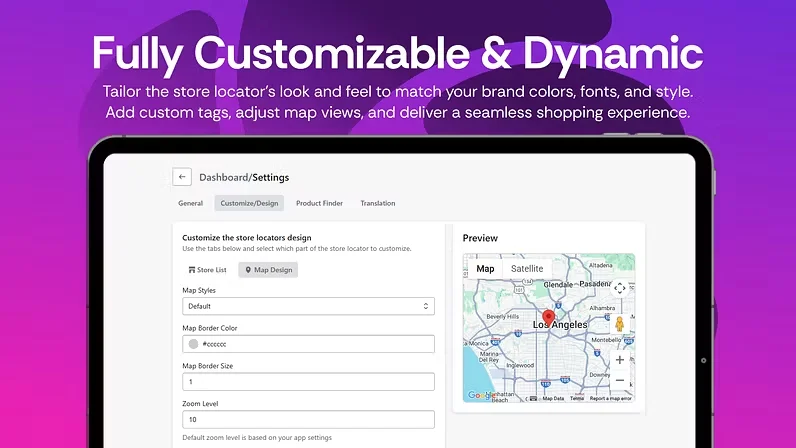
- Sofortige Wegbeschreibungen im Geschäft auf einer individuellen Karte: ProMap – Store Locator erkennt automatisch den Standort Ihres Kunden und bietet sofortige Wegbeschreibungen zum nächstgelegenen Geschäft. Innerhalb der interaktiven Karte können Sie diese auch so gestalten, dass sie am besten zu Ihrer Marke passt, mit mehr als fünf zur Auswahl stehenden Google Maps-Designs.
- Vollständig anpassbares DesignPassen Sie das Erscheinungsbild Ihres Filialfinders perfekt an Ihre Markenidentität an. Mit der Möglichkeit, benutzerdefinierte Filialbilder und einzigartige Pins zur interaktiven Karte hinzuzufügen, können Sie ein visuell ansprechendes und kohärentes Markenerlebnis schaffen, das bei Ihrem Publikum ankommt.
- MassenimportfunktionVerwalten Sie ganz einfach ein riesiges Netzwerk von Standorten, indem Sie über 500 Standorte gleichzeitig über eine einfache CSV-Datei hochladen. Diese Funktion optimiert den Prozess der Befüllung Ihres Filialfinders mit all Ihren physischen Standorten und spart wertvolle Zeit und Mühe.

So zeigen Sie Inventarstandorte auf Shopify an
Sobald Sie mehrere Standorte zu Ihrem Online-Shop hinzugefügt haben, ist es an der Zeit zu lernen, wie man Inventarstandorte auf Shopify anzeigt. Der erste Teil der Einrichtung ist derselbe, unabhängig davon, ob Sie Ihre Standorte direkt in den Shopify-Einstellungen hinzugefügt oder ProMap ‑ Store Locator verwendet haben.
Im Produktbereich Ihres Online-Shops werden Sie feststellen, dass jedes Produkt an einem bestimmten Standort gelagert wird. Standardmäßig werden alle neuen Produkte an allen Standorten gelagert, sodass Sie auswählen müssen, wo sie gelagert werden, wenn sie auf ein bestimmtes Geschäft beschränkt sind.
Es ist erwähnenswert, dass alle Produkte an mindestens einem Standort auf Lager sein müssen, und sobald eine Bestellung oder ein Transfer für ein Produkt von diesem Standort aufgegeben wurde, können Sie es nicht mehr aus dem Lager nehmen, auch wenn es noch nicht erfüllt ist.
Bestandsverwaltung von mehreren Standorten
Für Produkte, die von mehreren Standorten aus versandt werden, müssen Sie die Lagerbestände in jedem Geschäft verwalten. Dies können Sie auf der Produktseite tun, wo Sie steuern, wo es verkauft wird und welche Lagerbestände an jedem Standort vorhanden sind.
Es wird einen Inventurabschnitt für jedes Produkt geben, wie im Bild unten zu sehen ist. Der Eingangsbetrag bezieht sich auf die Inventurmenge, die an diesen Standort übertragen wird, und der verbindliche Betrag bezieht sich auf die für den Artikel aufgegebenen Bestellungen. In der letzten Spalte, die mit ‘verfügbar’ gekennzeichnet ist, sehen Sie die Inventurmengen an jedem Standort.

Innerhalb des Bestandsbereichs jeder Produktseite können Sie die verfügbaren Mengen aktualisieren, die Nachverfolgung für jedes Produkt oder jede Variante aktivieren und Standorte bearbeiten, falls sich Ihre Erfüllungsstandorte ändern.

Nützliche Tipps
- Bieten Sie lokale Abholung oder Versandoptionen an, basierend auf der Nähe des Kunden zu den Lagerorten.
- Überprüfen und aktualisieren Sie regelmäßig Ihre Lagerorte, um Änderungen in Ihrem Lager- oder Vertriebsnetzwerk widerzuspiegeln.
- Stellen Sie sicher, dass Ihr Team versteht, wie Lagerbestände an mehreren Standorten verwaltet werden, und die Bedeutung einer genauen Lagerbestandsverfolgung.
- Richten Sie Benachrichtigungen über niedrige Lagerbestände an jedem Standort ein, um Fehlbestände zu vermeiden und die Nachschublieferung proaktiv zu steuern.

Zusammenfassung und Ratschläge
Die Anzeige von Lagerorten ist eine großartige Möglichkeit, das Kundenerlebnis insgesamt zu verbessern und Ihren Bestand besser zu verwalten. Indem Sie diese Schritte befolgen und in eine integrierte Shopify-App investieren, wie zum Beispiel ProMap – Filialfinder, werden Sie die Sichtbarkeit Ihres Geschäfts erhöhen und das Einkaufserlebnis Ihrer Kunden verbessern.

 English
  French
  Spanish
  German
  Portuguese
  Italian