


Voici un petit guide expliquant comment notre application vous permet d'afficher le contenu dans la langue de votre choix
Pour modifier les libellés dans différentes langues dans l'application « Store Locator », il vous suffit d'utiliser l'onglet « Traduction » accessible depuis la section « Paramètres » de l'application. Cette fonctionnalité est conçue pour vous offrir un contrôle total sur le texte affiché à l'écran, vous permettant ainsi de modifier n'importe quel libellé et de le traduire dans la langue de votre choix.
Remarque : Actuellement, nos applications sont conçues pour ne prendre en charge qu'une seule langue à la fois.
Si vous souhaitez que l'application fonctionne sur plusieurs sites ou dans plusieurs langues, nous vous recommandons d'utiliser une application de traduction tierce. La plupart des clients qui proposent leur site en plusieurs langues utilisent une application de traduction. Notre offre actuelle vous permet donc de modifier la langue de base de l'application. Ainsi, si vous proposez votre site en italien (par exemple), vous pouvez le faire à l'aide de l'application. Toutefois, si vous souhaitez proposer l'italien, l'espagnol et l'anglais, nous vous recommandons d'installer une application supplémentaire. Si vous souhaitez obtenir une recommandation concernant une application de traduction, veuillez contacter le service d'assistance.
RP ProMap — Onglet « Traduction » : Étape par étape #
Ouvrir RP ProMap
- Dans l'interface d'administration de Shopify, accédez à Applications → RP ProMap.
Ouvrez l'onglet « Traduction » sur la page « Paramètres »
- Cet onglet répertorie toutes les étiquettes de texte utilisées dans le widget de carte (espaces réservés, boutons, messages d'erreur, etc.).
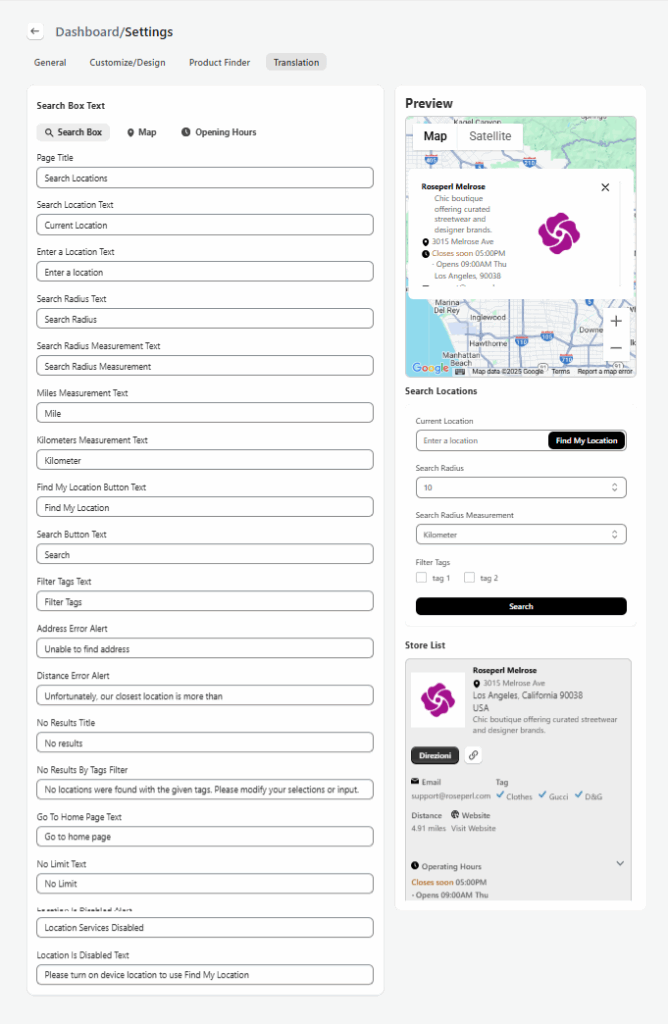
Recherchez l'étiquette que vous souhaitez modifier
- Utilisez la fonction de recherche de votre navigateur pour trouver l'élément que vous souhaitez mettre à jour (par exemple, Recherche, Boutons, Erreurs) afin de localiser rapidement une étiquette.
Modifier la traduction
- Dans la colonne « Traduction », cliquez dans le champ et saisissez votre nouvelle formulation.
- Restez concis et allez droit au but (par exemple, « Obtenir l'itinéraire » au lieu de « Cliquez ici pour obtenir l'itinéraire »). Exemple ici – Itinéraire –> direzioni (exemple en italien) ; notez que vous pouvez prévisualiser vos modifications au fur et à mesure que vous les effectuez.
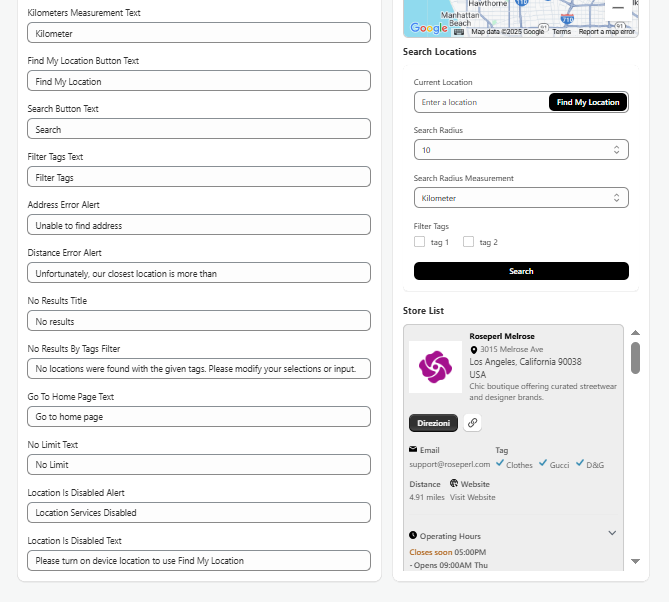
Enregistrez vos modifications
- Cliquez sur « Enregistrer » (ou « Enregistrer et publier », si cette option est disponible) pour appliquer les modifications à la langue sélectionnée.
Aperçu sur la page d'accueil de votre boutique
- Rendez-vous sur une page contenant le widget ProMap pour vérifier que les nouvelles étiquettes s'affichent comme prévu.
Conseils pratiques n°
- Testez l'affichage sur mobile pour vous assurer que les étiquettes longues ne s'affichent pas de manière incorrecte.
- Si la modification n'apparaît pas, actualisez la page ou videz le cache.
- Veillez à ce que le texte des boutons soit concis ; les verbes courts ont tendance à générer un meilleur taux de conversion.
En suivant ces étapes, vous pouvez entièrement personnaliser le texte de l'interface utilisateur afin de prendre en charge plusieurs langues, améliorant ainsi l'expérience utilisateur pour les clients de différentes régions. Cette flexibilité garantit que votre application de localisation de magasins peut s'adapter à un public varié grâce à des libellés précis et localisés.


