


Vous pouvez configurer l'option de livraison locale pour un lieu spécifique. Rendez-vous dans la section « Lieux » et cliquez sur « Modifier » pour le magasin que vous souhaitez configurer.
Mis à jour il y a plus d'un an
Comment accéder aux paramètres #
Pour accéder à des paramètres supplémentaires concernant l'option de livraison locale pour un établissement spécifique, rendez-vous dans la section « Établissements » et cliquez sur « Modifier » pour l'établissement pour lequel vous souhaitez définir ces paramètres.

Dans l'onglet « Informations sur la boutique », vous devez activer l'option « Livraison locale » :

Ensuite, sélectionnez l'onglet « Livraison locale » :

Restriction de livraison par code postal ou rayon #
Actuellement, dans l'application, deux options s'offrent à vous pour limiter votre zone de livraison : par code postal ou par rayon. Pour utiliser ces fonctionnalités, rendez-vous dans l'onglet « Paramètres de livraison » de la section « Paramètres » et sélectionnez l'option de votre choix :

- Limite de distance maximale
Cette fonctionnalité vous permet de limiter votre zone de livraison. Pour l'utiliser, vous devez activer l'API Google dans l'onglet « Général » de la section « Paramètres » :
Il vous suffit ensuite d'indiquer la distance maximale pour laquelle vous assurez la livraison. Si l'adresse du client se trouve au-delà de cette distance, aucun service de livraison ne sera assuré.
L'interface se présentera comme suit : les adresses situées en dehors de la zone de livraison seront signalées.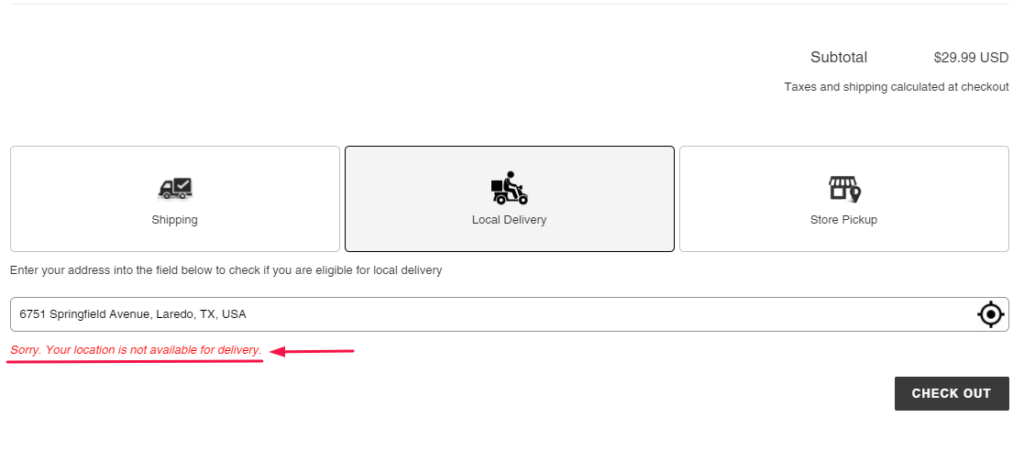
- Restriction de livraison en fonction du code postal
Si vous souhaitez limiter les options de livraison à certains codes postaux, vous pouvez sélectionner l'option « Code postal » : Ensuite, tu te rends au Lieu section, cliquez sur « Modifier l'emplacement de votre boutique » et sélectionnez le Livraison onglet. Vous y trouverez un champ dans lequel vous pourrez saisir le code postal que vous souhaitez sélectionner :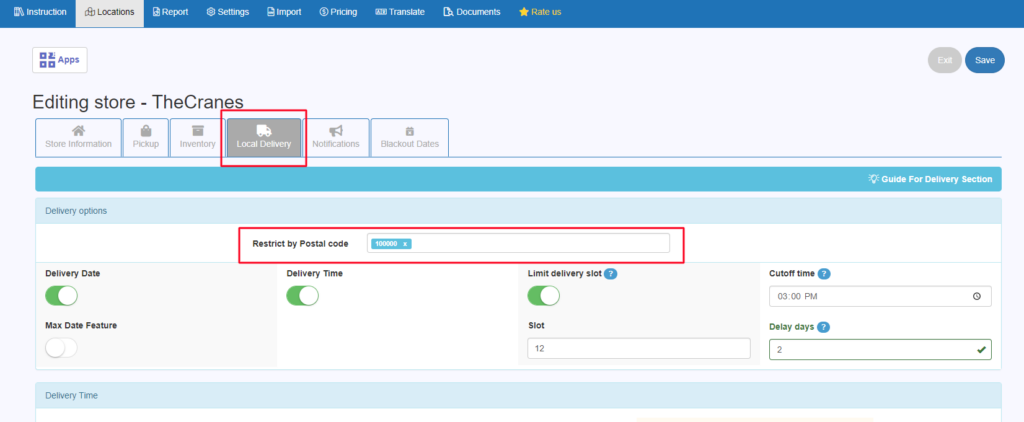
Remarque : après avoir apporté des modifications dans l'application, n'oubliez pas de cliquer sur le Enregistrer et Publier dans la boutique boutons.
Date et heure de livraison #
- Fonctionnalité de sélection de date

Activez cette option pour définir le délai d'attente des clients avant la livraison après avoir passé une commande dans le Délai de livraison colonne ci-dessous. → Par exemple : sélectionnez « 2 jours ». Une fois leur commande passée, les clients doivent attendre 2 jours pour être livrés.
Dans cet exemple, notre client a passé commande le 23 juillet et doit attendre au moins deux jours avant la livraison. Les clients peuvent choisir un jour de livraison à partir du vendredi 25 juillet. L'interface utilisateur se présentera comme suit :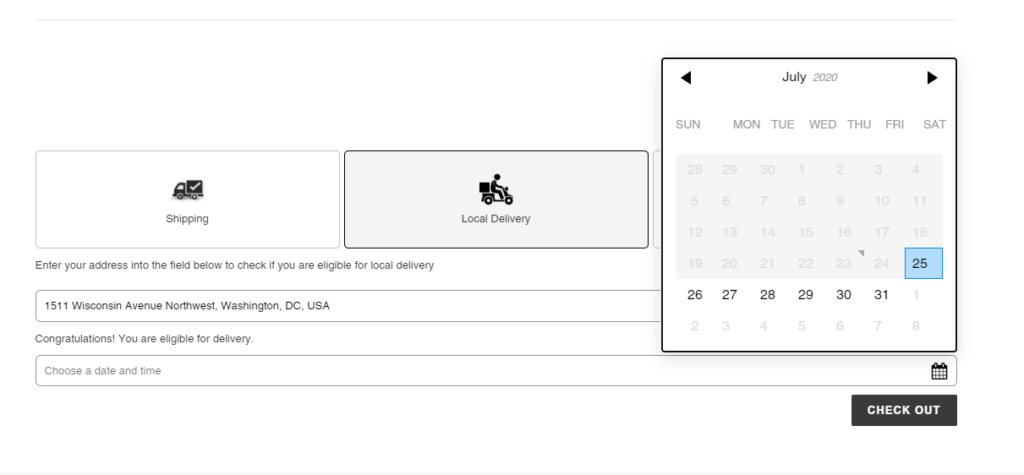
- Fonctionnalité de sélection de l'heure
Activez cette option pour permettre à vos clients de choisir uniquement parmi certains créneaux horaires de livraison. Par exemple : ajoutez deux créneaux horaires, de 9 h à 11 h et de 13 h à 17 h. Les clients pourront choisir l'un des deux créneaux horaires proposés.
L'interface utilisateur se présentera comme suit :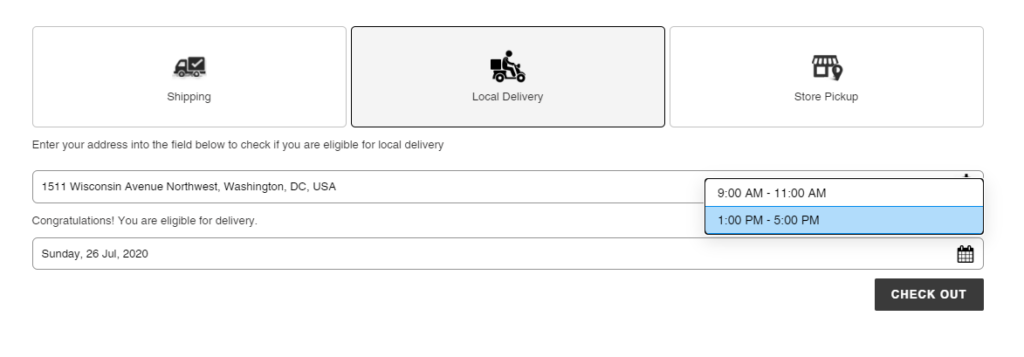
- Fonctionnalité de sélection de la date maximale
Cette fonctionnalité vous permet de définir les délais entre la passation d'une commande et la livraison. Par exemple : définissez le Le délai entre la passation de la commande et la livraison est de à 2. Si nous sommes mercredi, les clients ne peuvent choisir que des créneaux de livraison dans les deux jours à venir.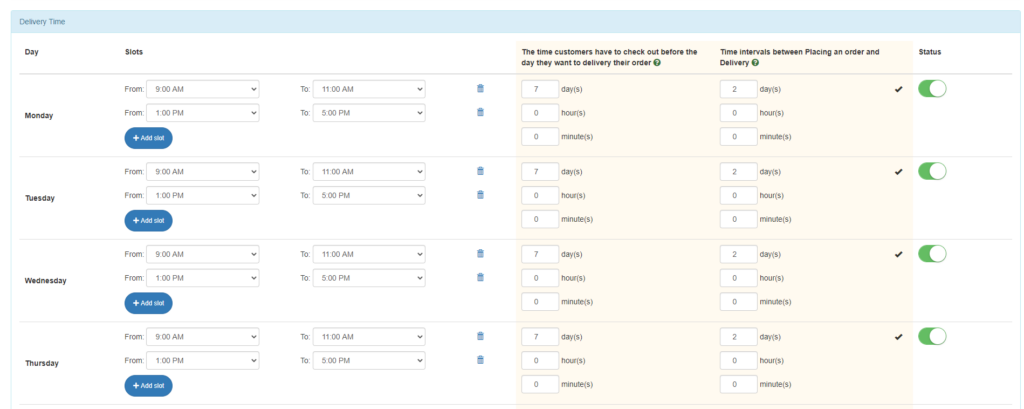
L'interface utilisateur se présentera comme suit :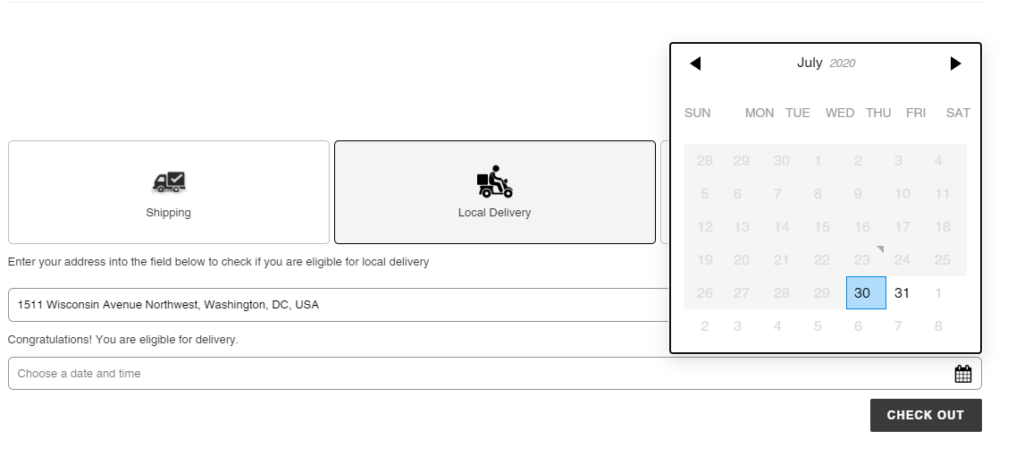
- Limiter le nombre de créneaux de retrait par plage horaireSi vous souhaitez limiter le nombre de commandes pouvant être passées au cours d'un créneau horaire, vous pouvez activer la Limiter les créneaux horaires de retrait fonctionnalité. Ensuite, indiquez le nombre de créneaux horaires que vous autorisez vos clients à réserver.

Et n'oubliez pas de cliquer sur le Enregistrer et Publier dans la boutique bouton après avoir apporté des modifications dans l'application.
Heures limites #
Pour utiliser la fonctionnalité « Heure limite », vous devez d'abord activer la fonctionnalité « Sélecteur de date ». Saisissez votre heure limite dans le Heure limite champ et nombre de jours pendant lesquels les clients doivent attendre dans le Jours de retard champ :
Par exemple : si l'heure limite est fixée à 14 h et le délai à 1 jour, les créneaux de livraison le jour même ne sont accessibles qu'aux clients qui passent leur commande avant 14 h.
Frais de livraison #
Il existe deux façons d'appliquer les tarifs de livraison locale à votre client :
- Créez un tarif de retrait dans votre interface d'administration Shopify.
Veuillez suivre cette vidéo pour créer un tarif de retrait pour votre boutique Shopify : https://youtu.be/Jkm1LyUHvyQ
Cependant, de cette manière, le tarif de livraison s'affichera même lorsque vos clients choisiront d'autres options telles que la livraison ou le retrait.
- Utilisez la fonctionnalité « Taux de livraison » dans l'application
Pour utiliser cette fonctionnalité, vous devez avoir activé la fonctionnalité « Tarifs des transporteurs en temps réel » sur votre compte Shopify.- Option gratuite : vous pouvez demander à l'équipe d'assistance Shopify de modifier votre cycle de facturation pour passer à « Annuel » ; la fonctionnalité en temps réel sera alors activée pour vous SANS FRAIS.
- Option à 20 $ par mois : vous pouvez demander au service d'assistance Shopify d'activer pour vous la fonctionnalité d'estimation des frais de livraison en temps réel. Cette option vous sera facturée 20 $ par mois.
- Passez à Advanced Shopify ou Shopify Plus : vous pouvez changer votre forfait Shopify pour « Advanced » ou « Plus » ; la fonctionnalité de tarifs des transporteurs en temps réel sera alors automatiquement mise à jour sur votre boutique.
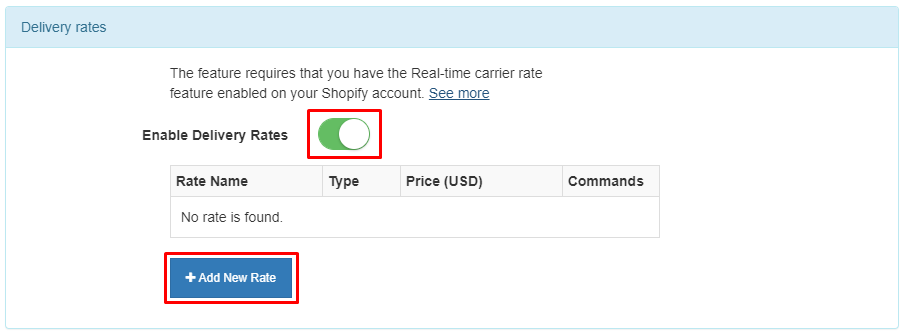
Par exemple : définissez une condition de livraison gratuite pour les clients qui achètent des produits dont le prix se situe entre 500,00 $ et 1 000,00 $. → Cliquez Enregistrer et Publier dans la boutique boutons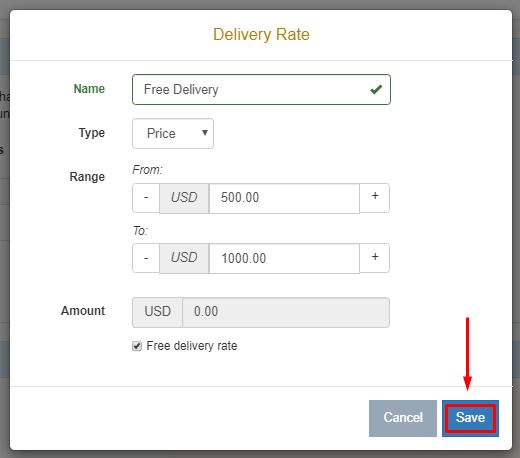
Sur le site web, un client achète des produits pour un montant total de 797,50 $, ce qui répond à la condition de livraison mentionnée ci-dessus. La livraison sera donc gratuite. - Option gratuite : vous pouvez demander à l'équipe d'assistance Shopify de modifier votre cycle de facturation pour passer à « Annuel » ; la fonctionnalité en temps réel sera alors activée pour vous SANS FRAIS.


