


Certaines boutiques n'apparaissent-elles pas sur votre carte alors qu'elles sont bien enregistrées dans le système ?
C'est peut-être leparamètre « Nombre de magasins dans la liste »...
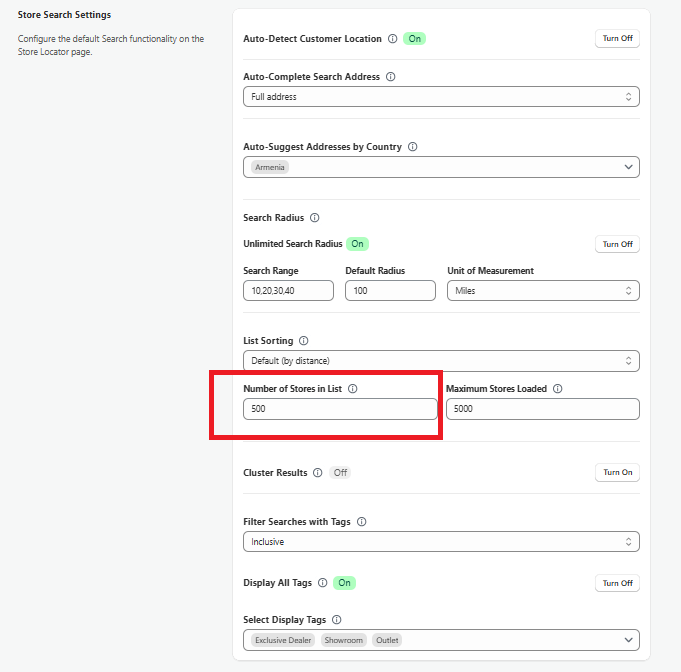
Le paramètre « Nombre de magasins dans la liste » permet de limiter le nombre de magasins affichés sur la carte. Toutefois, si vous souhaitez voir tous les magasins, il est recommandé de définir cette limite sur le nombre total de magasins que vous avez importés.
📌 Remarque :
Si vous utilisez l'option « Sans limite » dans le menu déroulant de recherche, veillez à ce que la valeur « Nombre de magasins dans la liste » soit supérieure ou égale au nombre total de sites figurant dans votre base de données. Dans le cas contraire, certains sites pourraient ne pas être chargés ou affichés sur la carte.
1. Champ de tri de la liste #
- Si cette option est définie sur « Priorité », cela signifie que l'application triera et affichera les magasins en fonction de leur valeur de priorité (telle que configurée dans les données du magasin).
- Si vous souhaitez afficher les magasins les plus proches d'une adresse spécifique, vous devez sélectionner l'option « Par distance » dans ce champ ; il s'agit de l'option par défaut. Si vous sélectionnez l'option « Par distance », le système affichera les magasins situés à proximité de l'adresse saisie « 123 Address Way, FL 12345, États-Unis » (adresse donnée à titre d'exemple).
- Si cette option est réglée sur « Trier les magasins par ordre alphabétique », les magasins seront classés par nom/intitulé.
2. Nombre de magasins dans la liste #
- Ce champ permet de définir le nombre de magasins préchargés dans la liste de la carte, indépendamment des filtres ou des recherches.
- Par exemple, si vous définissez cette valeur sur 150 (vous pouvez choisir n'importe quel nombre, dans la limite du nombre total de magasins), l'application ne prendra en compte que les 150 premiers magasins (après tri) lorsque vous effectuez une recherche par emplacement, même si l'option « Aucune limite » est sélectionnée pour la distance.
- Ainsi, lorsque vous effectuez une recherche à partir d'une adresse précise, le système effectue le filtrage parmi cette liste de 150 magasins. Cela explique pourquoi certains magasins situés à proximité peuvent ne pas apparaître, s'ils ne font pas partie des 150 premiers .
3. Nombre maximal de magasins chargés #
- Ce paramètre définit le nombre maximal de magasins que l'application chargera dans la liste de la carte lors du premier chargement de la page.
- Cela sert de mesure de protection des performances : si un trop grand nombre de magasins (par exemple, plus de 5 000) sont chargés et ajoutés à la page Web (DOM) en même temps, cela peut nuire aux performances du site Web en raison d'un rendu HTML excessif.
- Ce paramètre n' influe pas directement sur la précision de la recherche, mais détermine plutôt la taille de l'ensemble de données initial à ajouter.
✅ Résumé #
Si votre objectif est de renvoyer tous les magasins situés à proximité d'une adresse telle que « 123 ADDRESS Way », assurez-vous que ces deux paramètres de configuration sont bien définis :
- Champ de tri de la liste →
By Distance - Nombre de magasins dans la liste → suffisamment élevé pour couvrir tous les magasins (par exemple, 5 000 pour inclure l'ensemble des données)


