


So implementieren Sie eine Händlersuche auf Shopify
Ein Shopify-Verkaufsstandortfinder ist ein Website-Tool, das Käufern dabei hilft, Händler zu finden, die eine Marke vertreiben. Fügen Sie verifizierte Händlernamen, -adressen und -kontaktinformationen zu einem Sucherinnerungssystem hinzu und veröffentlichen Sie dann einen sichtbaren Link „Wo kaufen“. Halten Sie das Verkaufsstandortverzeichnis getrennt von den Live-Angeboten, sofern der Händler die aktuelle Produktverfügbarkeit nicht mitteilt.

Warum ist ein Händlersucher für Shopify-Shops wichtig?
Erinnern Sie sich an das befriedigende Gefühl, endlich den perfekten Artikel in den Händen zu halten, den Sie online gesehen haben? Für viele Käufer bleibt dieses Einkaufserlebnis im Geschäft unersetzlich. Selbst im Zuge des Booms des Online-Shoppings gehen digital aufgewachsene Marken Partnerschaften mit physischen Geschäften ein. Dies schafft eine Win-Win-Situation für beide Seiten und bietet den Kunden ein umfassenderes Einkaufserlebnis.
Ein Händlerverzeichnis ist für Shopify-Shops aus mehreren spezifischen Gründen wichtig:
- Verbesserte Kundenerfahrung: Während Online-Einkäufe immer beliebter werden, gibt es immer noch Kunden, die den Einkauf im Geschäft bevorzugen. Eine Studie ergab, dass fast 50% Verbraucher sagen, dass sie es immer noch vorziehen, physisch einzukaufen und mit Verkäufern zu interagieren. Daher hilft ein Händlerfinder dabei, die Bedürfnisse derjenigen zu erfüllen, die gerne im Geschäft einkaufen, indem er ihnen hilft, physische Geschäfte zu finden, in denen sie Produkte persönlich kaufen können. Dies verbessert das gesamte Kundenerlebnis, indem es Komfort und Zugänglichkeit bietet.
- Erhöhte VerkaufschancenIndem Sie potenzielle Kunden an physische Geschäfte verweisen, die Ihre Produkte führen, eröffnen Sie zusätzliche Vertriebskanäle. Manche Kunden ziehen es vor, Produkte persönlich zu sehen oder auszuprobieren, bevor sie einen Kauf tätigen, und ein Händlerfinder erleichtert diesen Prozess. Darüber hinaus bedeuten die erhöhten Verkaufsmöglichkeiten, dass Händler mehr Großhandelswaren von Ihnen beziehen werden.
- Unterstützung für stationäre PartnerWenn Sie Partnerschaften mit Einzelhändlern im stationären Handel haben, dient ein Händlerfinder als Werkzeug, um Kunden in deren Geschäfte zu leiten. Dies stärkt Ihre Beziehungen zu diesen Partnern, bewegt Ihren Lagerbestand schneller und fördert die Zusammenarbeit.
- Lokale SEO und Sichtbarkeit: Die Implementierung einer Händlersuche kann die lokale Suchmaschinenoptimierung (SEO) Ihres Geschäfts verbessern. Lokale SEO kann für jedes Unternehmen entscheidend sein, wenn man bedenkt, dass die Anzahl der Suchanfragen nach “in meiner Nähe” in den letzten Jahren um über 4501 % gestiegen ist. Außerdem, 281.300 Suchanfragen mit dem Begriff “in meiner Nähe” zu einem Kauf führen. Wenn Kunden nach Ihren Produkten oder Ihrer Marke in ihrer Nähe suchen, erhöht ein Händlerfinder Ihre Sichtbarkeit und hilft Ihnen, Marktanteile vor Ort zu gewinnen.
- Markenvertrauen und Glaubwürdigkeit: Die Bereitstellung einer Händlersuche zeigt, dass Ihre Marke etabliert und vertrauenswürdig ist. Sie zeigt, dass Ihre Produkte über seriöse Einzelhändler erhältlich sind, was potenzielle Kunden beruhigen kann. Die Tatsache, dass Käufer persönliche Interaktionen mit sachkundigem Personal erleben, stärkt die Glaubwürdigkeit Ihrer Marke und fördert ein Gefühl der Verbundenheit und des Vertrauens. Dies festigt letztendlich ihre Kaufentscheidung und fördert die langfristige Loyalität.

So implementieren Sie eine Händlersuche auf Shopify
Shopify bietet keine integrierte Filialfinder-Funktion. Um einen Händlerfinder hinzuzufügen und Ihren Online-Shop mit einem Netzwerk von physischen Standorten zu verbinden, benötigen Sie daher eine Drittanbieter-App aus dem Shopify App Store. Im App Store finden Sie eine breite Palette von Händlerfinder-Apps. Um die perfekte Lösung für Ihren Shop zu finden, sollten Sie die Funktionen, die Benutzerfreundlichkeit und die Anpassungsmöglichkeiten der App berücksichtigen.

Vorstellung von ProMap – Shopify Lagerbestands-App
ProMap ist Ihr Werkzeug der Wahl, um einen Händlersucher nahtlos in Ihren Shopify-Shop zu integrieren. Mit seiner intuitiven Benutzeroberfläche können Sie schnell eine interaktive Google Map Ihrer Geschäfts- oder Händlerstandorte hinzufügen, Hunderte von Standorten per CSV-Datei im Stapel hochladen und das Design an die Ästhetik Ihrer Marke anpassen. Ergänzen Sie diese Funktionen um die dynamische Ladefunktion, und Sie haben eine App, die die Implementierung eines Händlersuchers für Händler zum Kinderspiel macht.
Funktionen und Vorteile von ProMap – Shopify Store Locator
- Interaktive Google MapsDie App hilft Benutzern, interaktive Google Maps ihrer Geschäfts- oder Händlerstandorte einfach in ihren Shopify-Shop zu integrieren, was die Benutzererfahrung verbessert und wertvolle Standortinformationen liefert.
- MassenimportMit der App können Sie den Prozess des Hinzufügens mehrerer Standorte rationalisieren, indem Sie über 500 Standorte über eine einfache CSV-Datei hochladen und so Zeit und Mühe sparen.
- Benutzerdefinierte Store-TagsVerbessern Sie die Benutzerfreundlichkeit, indem Sie Kunden ermöglichen, Geschäfte nach bestimmten Stichwörtern zu filtern und zu finden, um das Sucherlebnis zu verbessern und die Kundenzufriedenheit zu erhöhen.
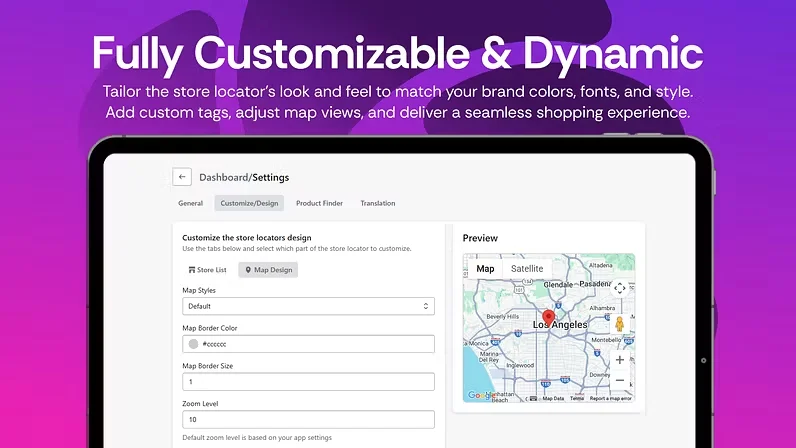
- Individualisierbares DesignPassen Sie den Filialfinder an Ihre visuelle Identität an, indem Sie benutzerdefinierte Bilder und Pins zu der interaktiven Karte hinzufügen und so die Konsistenz Ihrer Online-Präsenz gewährleisten.
- Dynamische AnsichtBieten Sie Kunden ein nahtloses Surferlebnis mit dynamischer Anzeige von Geschäftsstandorten bei der Erkundung der Karte, um die Benutzerfreundlichkeit und das Engagement zu verbessern.
- 24/7 Live-Chat-Support durch MenschenGreifen Sie jederzeit auf zuverlässigen Kundensupport zu, um schnelle Hilfe und Anleitung zur effizienten Lösung von Problemen oder Anfragen zu erhalten. Dieser personalisierte Support verbessert das Benutzererlebnis und die Zufriedenheit und hebt ProMap von der Konkurrenz ab.

Wie installiere und verwende ich ProMap – Shopify Stockist App
Installieren
- Melden Sie sich im Shopify App Store an.
- Suche nach “ProMap – Filialfinder” im Shopify App Store.
- Klicken Sie auf “App hinzufügen”, um ProMap in Ihrem Shopify-Shop zu installieren.
- Autorisieren Sie ProMap in Ihrem Shopify-Admin.
Speicherorte hinzufügen
- Gehen Sie zur Seite “Store Locator” und wählen Sie „Store Location hinzufügen“.
- Geben Sie detaillierte Ladeninformationen ein (Name, Adresse, Beschreibung, Öffnungszeiten).
- Ziehen Sie die rote Stecknadel per Drag-and-Drop, um eine genaue Position auf der Karte festzulegen.
- Klicken Sie auf “Store erstellen” und “Im Shop veröffentlichen”, um ihn live zu schalten.
- Alternativ aktivieren Sie “Automatische Veröffentlichung von Speicherortänderungen” für automatische Updates.
Konfigurieren Sie die Store Locator App
- Holen Sie sich Ihren API-Schlüssel und fügen Sie ihn ein, damit die Karte weiterhin funktioniert.
- Aktivieren Sie den Store Locator und bearbeiten Sie die URL, falls gewünscht.
- Dynamische Karte ein-/ausschalten (optional) und Standardkartenposition festlegen.
- Suchvoreinstellungen speichern:
- Automatische Standortbestimmung aktivieren/deaktivieren.
- Wählen Sie das Autovervollständigungs-Verhalten (Vollständige Adresse oder Regionsvorschlag).
- Suchergebnisse konfigurieren (Max. Ergebnisse, Suchradius etc.).
- Auswählen von Filter-Tags zur Anzeige im Suchbereich.
Gestaltung anpassen
- Geschäftsliste: Suchergebnisseinstellungen konfigurieren (Informationen, Design, Öffnungszeiten).
- Karte: Kartenstil, Standardzoomstufe und andere Einstellungen anpassen.
- Übersetzung (Nicht-englische Geschäfte): Übersetzen Sie Textbeschriftungen, die im Frontend angezeigt werden.
Anzeige des Filialfinders
- Online-Shop > Navigation > Hauptmenü.
- Klicken Sie auf “Menüpunkt hinzufügen”, geben Sie einen Namen ein und fügen Sie den Link zu Ihrer Store Locator-URL ein.
- Klicken Sie auf “Hinzufügen” und “Menü speichern”, um die Registerkarte „Filialfinder“ in Ihrem Hauptmenü anzuzeigen.
Um Ihr Händlerformular zu aktivieren
Mit dem Formular können Einzelhändler sich für die Aufnahme in Ihr Händlernetzwerk bewerben.
- Gehen Sie in den ProMap App-Einstellungen zu “Händler” und aktivieren Sie das Antragsformular für Händler.
- Passen Sie die Standard-URL für das Stockist Application Form an (optional).
- Wählen Sie, ob Sie E-Mail-Benachrichtigungen für neue Formularübermittlungen erhalten möchten, und legen Sie die Empfänger-E-Mail-Adressen fest.
- Aus dem Reiter “Ladenbesitzer-Formular-Einrichtung”:
- Wählen Sie Informationen aus, die Bewerber angeben sollen (z. B. Name, Adresse).
- Felder per Drag & Drop ziehen, um das Layout zu organisieren.
- Klicken Sie auf die Felder, um den Text anzupassen.
- E-Mail-Benachrichtigungen für Bewerber bei Annahme/Ablehnung personalisieren.
- Bewerbungen auf der Seite “Händleranträge” überprüfen (genehmigen, ablehnen, bearbeiten).
Beachten Sie, dass Sie die automatische Veröffentlichung aktivieren können, um genehmigte Handelspartner automatisch Ihrer Händlerstandort-Karte hinzuzufügen.
Produktsucher aktivieren
Product Finder hilft Kunden, einfach herauszufinden, wo sie verfügbare Bestände in Ihren Geschäften/bei Ihren Händlern finden können.
- Gehe zu Einstellungen > Allgemein > Produktsuche.
- Schalten Sie den Schalter um und sehen Sie sich eine Vorschau Ihres Shops an.
- Wenn der Button “Wo kaufen” erscheint, bestätigen Sie die Einrichtung. Andernfalls kontaktieren Sie den Support.
- Schaltflächenfarbe, Beschriftungen, Symbole und Textfarbe konfigurieren.
- Einstellungen speichern.

Nützliche Tipps
- Stellen Sie sicher, dass alle Geschäftsinformationen (Adresse, Öffnungszeiten, Kontaktdaten) aktuell und korrekt sind.
- Erstellen Sie informative Seiten für jeden Filial-Eintrag innerhalb von ProMap. Fügen Sie Details wie Produktauswahl, einzigartige Angebote und Fotos hinzu, um Kunden zu begeistern.
- Verwenden Sie klare und visuell ansprechende Bilder für Ihre Geschäftsstandorte und alle Produkteinträge in ProMap.
- Erwägen Sie, in Ihre Händlersuche eine klare Handlungsaufforderung einzubauen, wie z. B. “Geschäft besuchen” oder “Jetzt einkaufen”, um Kunden zu ermutigen, den nächsten Schritt zu tun.
- Partnern mit bestimmten Händlern, um exklusive Aktionen oder Rabatte anzubieten, die über das ProMap-Listing zugänglich sind.

Zusammenfassung und Ratschläge
Unterschätzen Sie nicht die Macht des stationären Handels. Heutzutage kaufen die Leute überall ein – online und in Geschäften. Ein Händlernavigator in Ihrem Shopify-Store hilft dabei, Ihre Online-Kunden mit Ihren physischen Geschäften zu verbinden und macht es ihnen leichter, Ihre Produkte zu finden. ProMap macht die Implementierung dieser kundenzentrierten Funktion mühelos. Mit einer benutzerfreundlichen Einrichtung, nahtloser Marktanpassung und leistungsstarken Funktionen wie Massen-Uploads und Live-Kundenbetreuung befähigt ProMap Sie, einen Händlernavigator zu erstellen, der Traffic in Ihre Geschäfte lenkt, Ihre Markenpräsenz erhöht und letztendlich Ihren Umsatz steigert. Verpassen Sie nicht das Potenzial von In-Store-Verkäufen – nutzen Sie ProMap um Kunden auf einer ganz neuen Ebene zu verbinden.

 English
  French
  Spanish
  German
  Portuguese
  Italian